
Modules
Les modules sont le moteur analytique de FASTR. Chaque module exécute des scripts R qui traitent les données de votre projet - calcul d’indicateurs, détection de valeurs aberrantes, génération d’estimations de couverture ou réalisation d’autres analyses statistiques. Les résultats deviennent des métriques qui alimentent vos visualisations et vos rapports. Les modules sont configurés au niveau de l’instance via les lots de résultats, qui sont ensuite associés aux projets.
Comprendre l’architecture d’un module
Section intitulée « Comprendre l’architecture d’un module »Un module comporte deux parties. La définition de calcul contient les scripts R qui traitent les données et produisent des résultats - ceux-ci s’exécutent dans des conteneurs Docker isolés. La définition de présentation précise quelles métriques le module produit et comment elles peuvent être visualisées.
Les modules sont inclus lors de la génération d’un lot de résultats au niveau de l’instance. Un lot de résultats regroupe les sorties de tous les modules sélectionnés pour un ensemble de données choisi. Les projets servent leurs visualisations à partir d’un lot de résultats associé.
Configurer les paramètres par défaut des modules
Section intitulée « Configurer les paramètres par défaut des modules »Les administrateurs de l’instance peuvent définir des sélections de modules par défaut et des valeurs de paramètres qui préremplissent l’assistant de génération de lots de résultats. Accédez à Lots de résultats au niveau de l’instance et cliquez sur Paramètres par défaut des modules. Sélectionnez les modules qui sont pré-cochés par défaut et définissez les valeurs de paramètres par défaut pour chacun.
Les valeurs des paramètres des modules se règlent uniquement dans l’éditeur de paramètres par défaut des modules — l’assistant de génération les utilise tels qu’enregistrés et ne propose pas d’étape de modification séparée. Chaque lot de résultats qui inclut un module utilise les valeurs de paramètres enregistrées ici ; configurez-les avant de lancer la génération.
Générer un lot de résultats
Section intitulée « Générer un lot de résultats »Pour produire des résultats de modules, générez un nouveau lot de résultats depuis la page Lots de résultats de l’instance. Cliquez sur Générer un nouveau lot de résultats pour ouvrir l’assistant. L’assistant vous guide en trois étapes : sélectionner les familles de données à inclure (HMIS, HFA, données d’équité ICEH), choisir les modules à exécuter, puis confirmer le libellé et éventuellement associer le lot à des projets spécifiques immédiatement.
L’assistant est une fenêtre modale éphémère — rien n’est enregistré sur le serveur avant que vous ne cliquiez sur Lancer la génération. L’ensemble de la configuration (sélections de familles de données, choix de modules, libellé et projets cibles) est soumis en une seule étape. Si vous fermez l’assistant avant de lancer, rien n’est conservé.
Après avoir cliqué sur Lancer la génération, FASTR sélectionne automatiquement l’identifiant du nouveau lot afin que le volet de détail s’ouvre dès que la notification SSE arrive. Vous pouvez quitter la page et suivre la progression sur la page Lots de résultats.
Étape 1 — Choisir les données
Section intitulée « Étape 1 — Choisir les données »Sélectionnez les familles de données à partir desquelles ce lot de résultats est généré. Chaque famille incluse est capturée dans son intégralité. Seules les familles pour lesquelles des données ont été téléversées sur l’instance sont disponibles à la sélection. Si une importation DHIS2 est en cours, HMIS apparaît comme indisponible jusqu’à la fin ou l’annulation de l’importation.
Étape 2 — Configurer les modules
Section intitulée « Étape 2 — Configurer les modules »Choisissez les modules à exécuter. La sélection d’un module inclut automatiquement tous les modules dont il dépend ; un module ne peut pas être désélectionné tant qu’un autre module sélectionné en dépend. Les modules qui nécessitent des familles de données non choisies à l’étape 1 sont affichés comme indisponibles, avec une note indiquant quelle famille est manquante afin que vous puissiez revenir à l’étape 1 pour l’ajouter.
Les valeurs de paramètres ne sont pas modifiables ici. Si un module sélectionné possède des valeurs de paramètres par défaut invalides enregistrées dans l’éditeur de paramètres par défaut, l’assistant nomme ces modules et bloque la progression jusqu’à ce que vous corrigiez les valeurs dans Paramètres par défaut des modules.
Les modules disponibles comprennent :
- M11. Détection bayésienne des perturbations (modèle LI) — détecte les perturbations de service à l’aide d’un modèle bayésien binomial négatif. Produit les séries observée, attendue, borne inférieure et borne supérieure qui alimentent le graphique des perturbations bayésien. Nécessite M2 comme prérequis.
- M12. Valeurs des indicateurs — calcule les valeurs des indicateurs communs dérivés en appliquant la formule de chaque indicateur aux ingrédients additionnés issus de l’extraction HMIS. Nécessite M2 comme prérequis. Lorsque des termes de population sont utilisés dans les formules d’indicateurs, M12 utilise les données de personnes-années issues du magasin de population ; les zones et les mois non couverts par le magasin de population sont exclus pour ces indicateurs.
Étape 3 — Confirmer et lancer
Section intitulée « Étape 3 — Confirmer et lancer »Saisissez un libellé pour le lot de résultats et vérifiez les sélections de données et de modules. Le libellé doit être unique — si le libellé par défaut suggéré est déjà pris, l’assistant l’ajuste automatiquement. Sélectionnez éventuellement des projets à associer immédiatement au nouveau lot — ces projets basculeront vers le nouveau lot lorsque la génération réussira. Cliquez sur Lancer la génération pour démarrer.
Données de population et M12
Section intitulée « Données de population et M12 »Lorsqu’une ou plusieurs formules d’indicateurs font référence à un terme de population (écrit sous la forme [population:id_type]), M12 nécessite que des données de population soient importées au niveau de l’instance avant la génération. La génération échoue si une population est référencée mais qu’aucune donnée n’est présente pour une zone de la structure HMIS actuelle au niveau de population configuré.
Le niveau de population doit être défini sur la page Population de l’instance et ne doit pas être plus profond que le niveau de profondeur administrative de la structure HMIS. Si le niveau de population est plus profond que la structure, la génération échoue avec un message clair expliquant l’incompatibilité.
Pour les zones et les mois pour lesquels des données de population existent, M12 calcule l’indicateur. Pour les zones ou les mois non couverts par le magasin de population, M12 exclut ces cellules pour les indicateurs dépendant de la population au lieu de faire échouer l’ensemble de la génération. Le lot de résultats enregistre les types de population actifs et la couverture obtenue.
Élaguer les lots de résultats
Section intitulée « Élaguer les lots de résultats »Au fil des générations, les anciens lots s’accumulent. Cliquez sur Élaguer sur la page Lots de résultats pour ouvrir la boîte de dialogue d’élagage. FASTR indique quels lots seront supprimés (ceux qui ne sont associés à aucun projet, non épinglés et dont la génération est terminée) et lesquels seront conservés avec la raison. Confirmez pour supprimer tous les lots éligibles les uns après les autres — une liste de progression affiche chaque suppression à mesure qu’elle se termine. Les lots associés à un projet entre le moment où vous confirmez et le tour de ce lot sont ignorés plutôt que d’interrompre l’ensemble de l’opération.
Épingler un lot de résultats
Section intitulée « Épingler un lot de résultats »Les administrateurs peuvent désigner un lot prêt comme lot épinglé de l’instance. Les projets pour lesquels l’option Toujours utiliser le paquet épinglé de l’instance est activée sont automatiquement réorientés chaque fois que l’épingle change. Pour épingler un lot, ouvrez sa vue de détail sur la page Lots de résultats et cliquez sur Épingler. Pour désépingler, cliquez sur Désépingler sur le lot actuellement épinglé.
Avant d’épingler, FASTR indique quels projets abonnés seront réorientés. Les projets verrouillés sont automatiquement ignorés et restent sur leur lot actuel.
Le lot épinglé est également le lot que le connecteur MCP de FASTR utilise. Lorsque vous connectez un client IA compatible au point d’accès MCP de votre instance, il lit les métriques et les données à partir du lot actuellement épinglé.
Exécution et état des modules
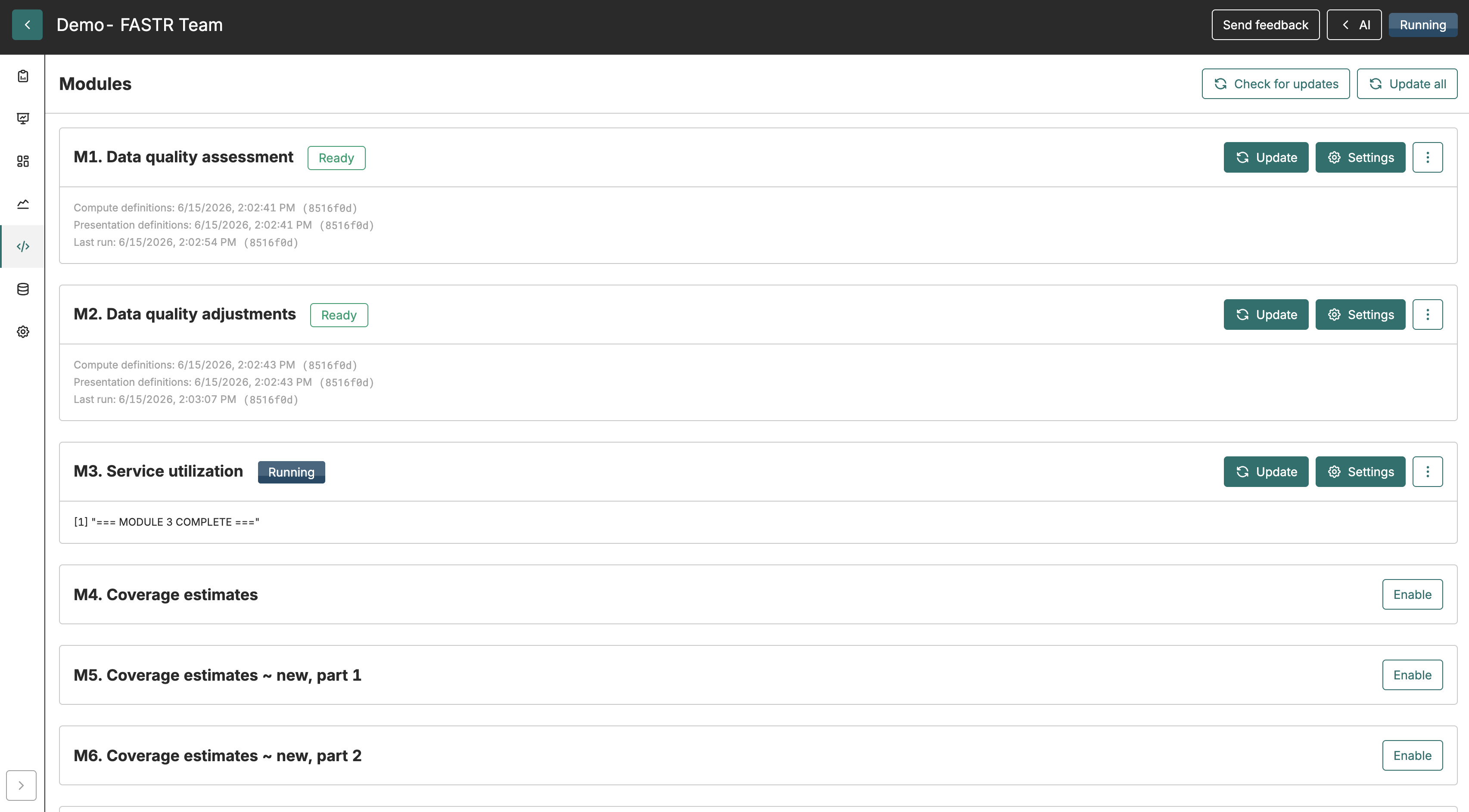
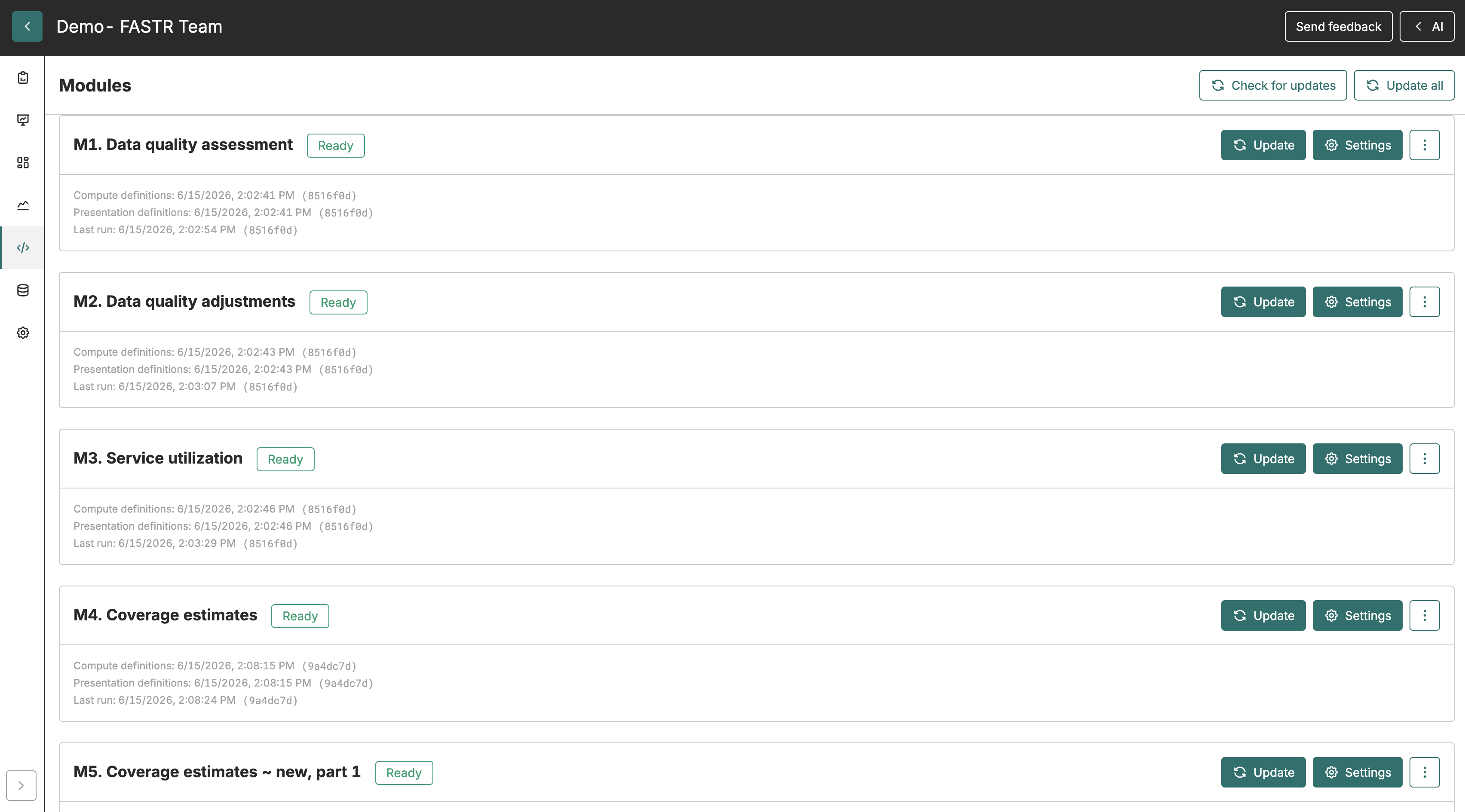
Section intitulée « Exécution et état des modules »Chaque module dans un lot de résultats affiche son état de génération actuel :
- Prêt signifie que les résultats sont disponibles. Vous verrez les horodatages et les versions de données et de paramètres qui ont produit la sortie.
- En cours d’exécution indique que le module génère actuellement des résultats. Des messages de progression montrent quelle étape est en cours.
- Erreur signale qu’un problème est survenu lors de la génération.
Une fois qu’un lot est entièrement généré, son statut s’affiche sur la page du catalogue des lots de résultats.
Consulter les journaux et les diagnostics
Section intitulée « Consulter les journaux et les diagnostics »Lorsqu’un module produit une erreur ou des résultats inattendus, consultez les journaux depuis la vue de détail du lot de résultats. Accédez aux Journaux pour voir la sortie de la console R, les avertissements, les erreurs et les informations de minutage.
Pour les problèmes complexes, affichez le Script pour voir le code R exact qui a été exécuté. L’option Fichiers montre les fichiers de données produits par le module, utiles pour inspecter manuellement les résultats intermédiaires.
L’accès au script et aux fichiers requiert la permission Consulter les données ; l’accès aux journaux requiert la permission Consulter les journaux. Ces permissions s’appliquent que vous consultiez depuis le catalogue de l’instance ou depuis l’onglet Lot de résultats d’un projet.
Supprimer des lots de résultats
Section intitulée « Supprimer des lots de résultats »Pour supprimer un lot de résultats, sélectionnez-le dans le catalogue des lots de résultats de l’instance et cliquez sur Supprimer. FASTR refuse la suppression tant qu’un projet utilise le lot, tant que celui-ci est épinglé, ou tant que la génération est encore en cours. Le volet de détail explique la raison lorsque la suppression est bloquée. La suppression retire définitivement les fichiers et les résultats en cache du lot et ne peut pas être annulée.