
Visualisations
Une fois que vos modules ont traité les données, vous voudrez en voir les résultats. Les visualisations sont le moyen de transformer des résultats analytiques bruts en graphiques, cartes et tableaux qui racontent une histoire. Vous pouvez les personnaliser, les exporter sous forme d’images ou les ajouter à des présentations.
Types de visualisations
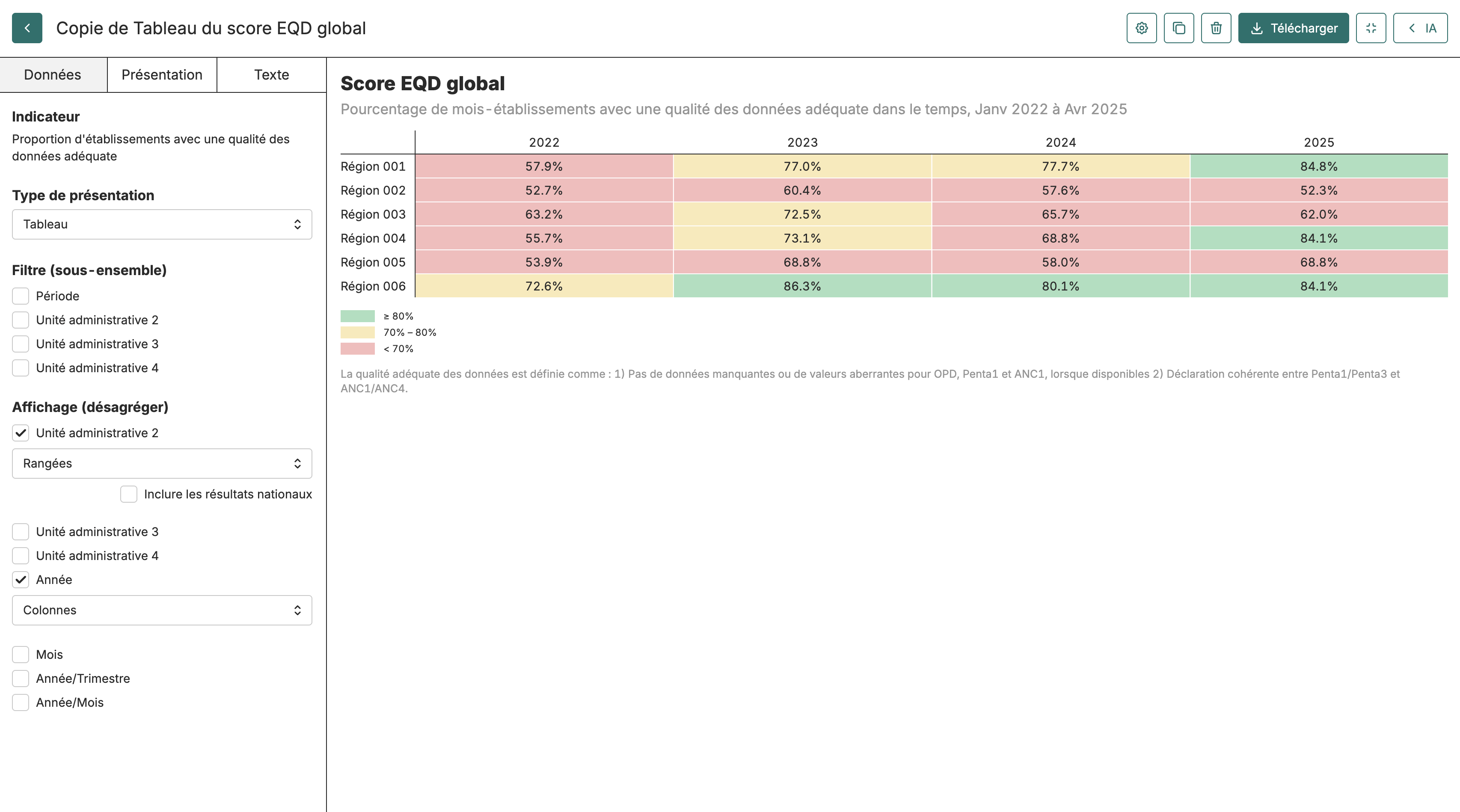
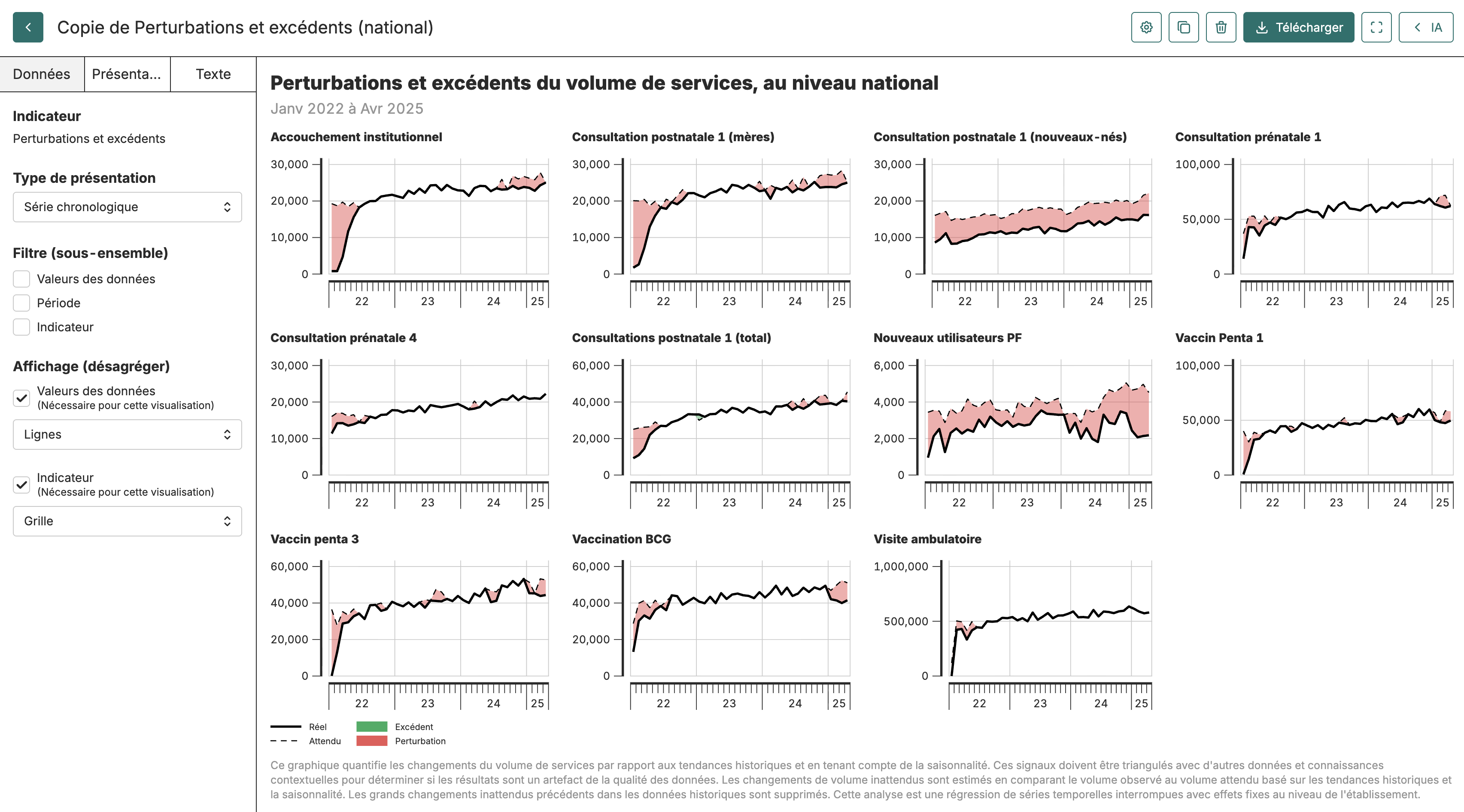
Section intitulée « Types de visualisations »FASTR propose cinq types de visualisations, chacun adapté à des questions différentes. Un graphique convient bien lorsque vous comparez des valeurs entre catégories - par exemple, les consultations externes par type d’établissement, ou les taux de couverture entre districts. Les visualisations chronologiques montrent comment un indicateur évolue dans le temps, ce qui les rend utiles pour repérer des tendances ou des variations saisonnières. Les cartes affichent les données géographiquement, ce qui aide lorsque vous souhaitez visualiser d’un coup d’œil les variations régionales. Les tableaux vous donnent l’intégralité du détail numérique lorsque vous avez besoin de valeurs précises ou que vous souhaitez examiner plusieurs dimensions à la fois. Les graphiques circulaires montrent les répartitions proportionnelles lorsque vous avez besoin de visualiser comment un tout est divisé entre catégories.
Le type que vous choisissez dépend de la question à laquelle vous répondez. Si quelqu’un demande « comment nos districts se comparent-ils ? », une carte ou un graphique est pertinent. S’il demande « quel est le chiffre exact pour le district X en mars ? », un tableau est plus utile.
Tableau
Chronologie
Trouver et parcourir les visualisations
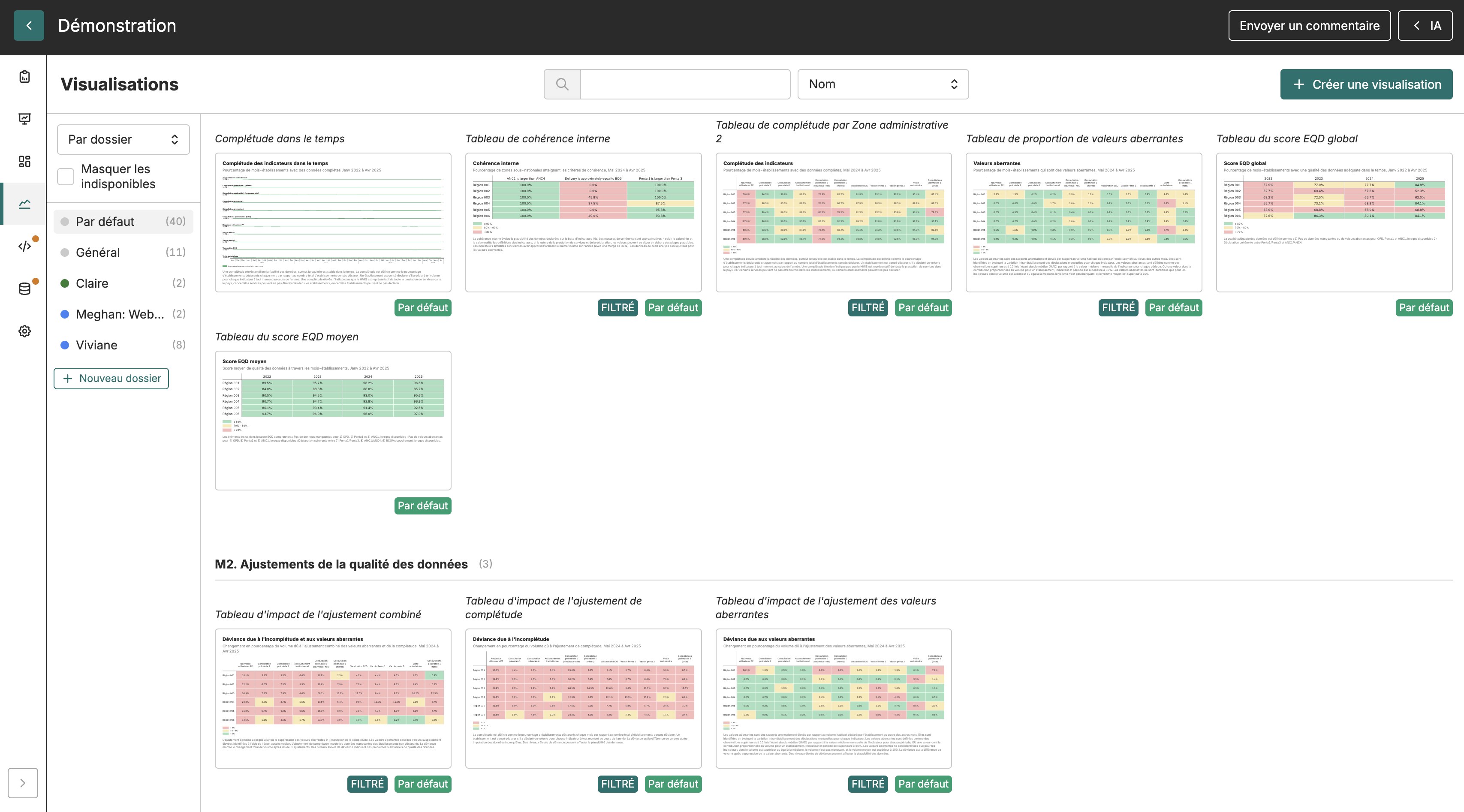
Section intitulée « Trouver et parcourir les visualisations »Ouvrez votre projet et cliquez sur Visualisations dans la barre de navigation à gauche. La liste affiche toutes les visualisations du projet, organisées en dossiers. Vous pouvez effectuer une recherche par nom à l’aide de la zone de recherche en haut, et utiliser le contrôle de tri pour classer la liste par nom ou par récemment mis à jour.
Certaines visualisations apparaissent avec un badge « par défaut » - elles sont créées automatiquement à partir des modèles prédéfinis des modules dans le lot de résultats associé et ne peuvent pas être modifiées directement. Si vous souhaitez modifier une visualisation par défaut, l’ouvrir créera une copie modifiable que vous pourrez personnaliser et enregistrer comme la vôtre.
Lorsqu’un autre collaborateur modifie actuellement une visualisation, une petite icône d’avatar colorée apparaît sur sa carte dans la liste. Cela vous permet de voir qui travaille sur quoi avant d’ouvrir une carte.
Créer une visualisation
Section intitulée « Créer une visualisation »Pour créer des visualisations, le projet doit d’abord avoir un paquet de résultats rattaché.
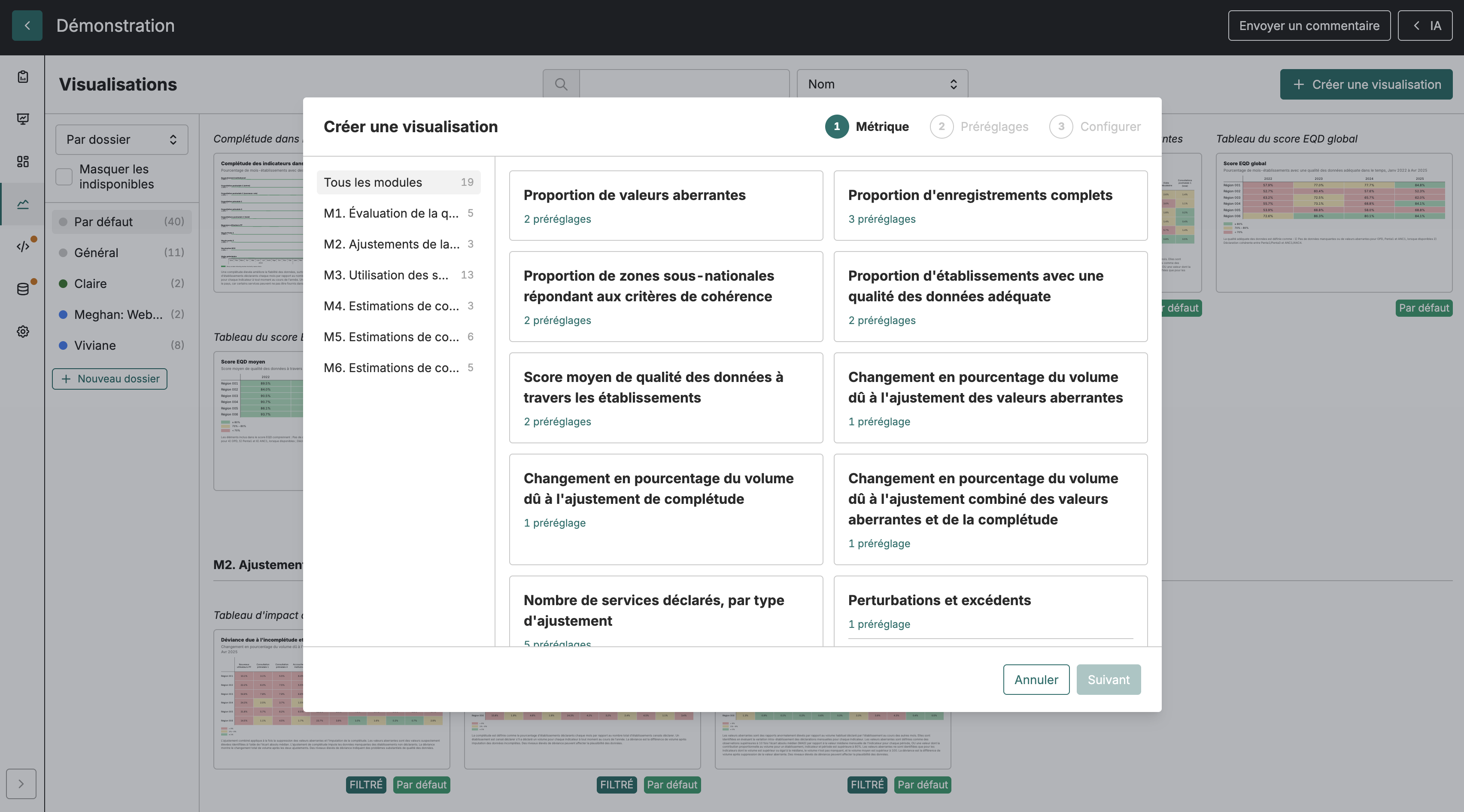
Chaque visualisation commence par un indicateur. Les indicateurs sont les résultats analytiques produits par vos modules - des éléments comme le « taux de couverture CPN1 » ou le « score de complétude des données ». Lorsque vous créez une visualisation, vous décidez comment afficher l’un de ces indicateurs.
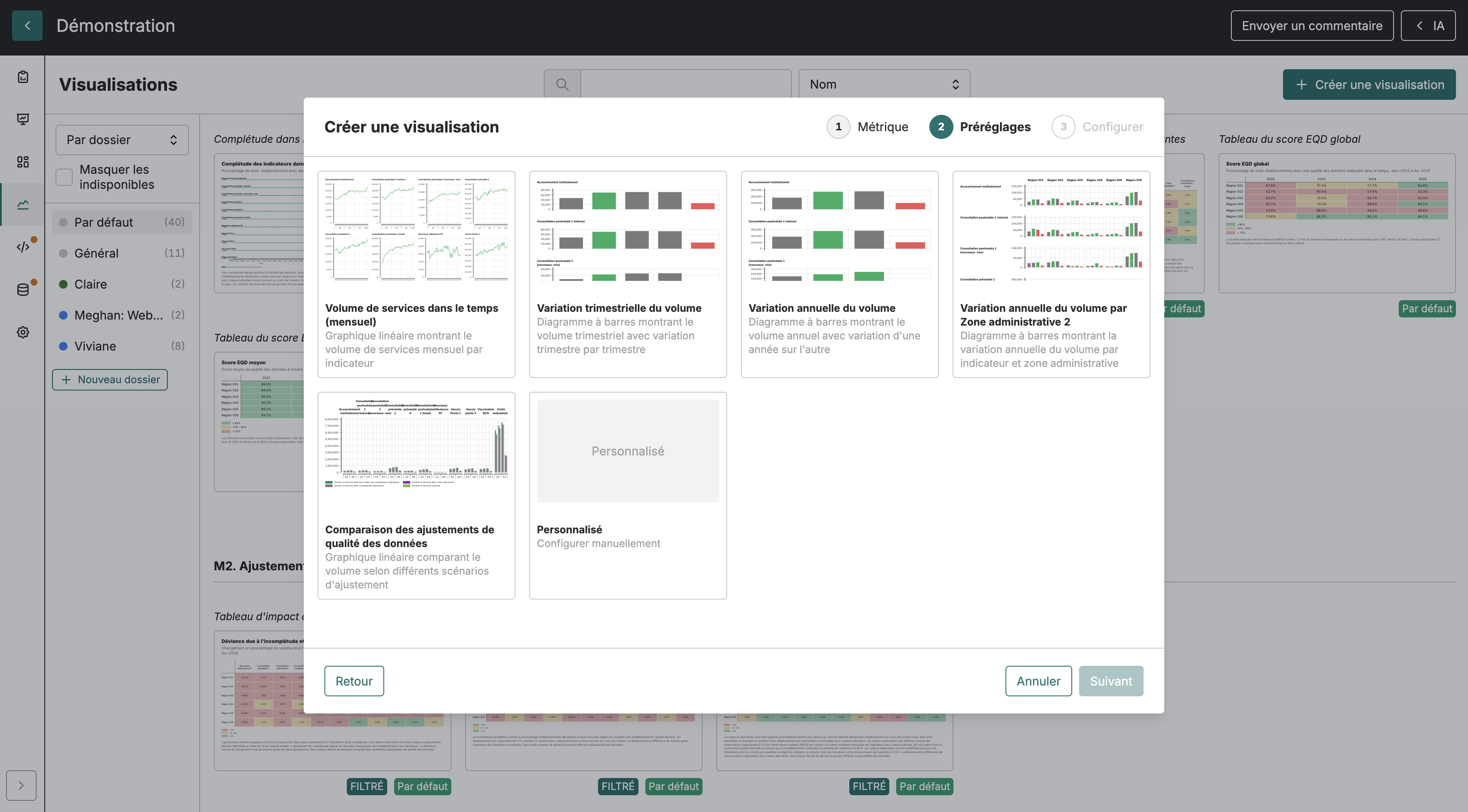
Cliquez sur Créer une visualisation pour commencer. La première étape vous demande de sélectionner un indicateur. Vous pouvez parcourir par module (utile si vous savez quelle analyse a produit le résultat souhaité) ou rechercher par nom. Une fois l’indicateur sélectionné, vous choisirez comment le visualiser.
Modèles prédéfinis vs. configuration personnalisée
Section intitulée « Modèles prédéfinis vs. configuration personnalisée »Après avoir sélectionné un indicateur, vous verrez une liste de modèles prédéfinis. Les modèles prédéfinis sont des configurations toutes faites créées par les auteurs des modules - ils représentent des façons courantes de visualiser cet indicateur particulier. Si un modèle prédéfini correspond à vos besoins, sélectionnez-le et c’est terminé. La visualisation s’ouvre dans l’éditeur, prête à être utilisée ou ajustée.
Si aucun des modèles prédéfinis ne convient, choisissez Personnalisé. Cela vous permet de choisir le type de visualisation (graphique, chronologie, carte, graphique circulaire ou tableau) et de configurer la manière de désagréger les données. La désagrégation consiste à décomposer un chiffre unique en vues plus spécifiques - au lieu de « total des consultations externes », vous pourriez afficher les consultations par mois, par type d’établissement ou par district.
Toutes les désagrégations ne fonctionnent pas avec tous les types de visualisations. Par exemple, la désagrégation géographique est pertinente pour les cartes mais pas pour les chronologies. L’interface vous indique quelles options sont disponibles en fonction du type que vous avez choisi.
Certaines options de désagrégation sont disponibles uniquement comme filtres et ne peuvent pas être utilisées comme dimensions de désagrégation dans un graphique ou une carte. L’option de catégorie de service HFA fonctionne ainsi : vous pouvez filtrer une visualisation pour n’afficher que les indicateurs appartenant à une ou plusieurs catégories de service, mais la catégorie de service ne peut pas elle-même être utilisée comme série ou axe dans le graphique. Lors du filtrage par catégorie de service, une correspondance est établie si l’indicateur appartient à au moins l’une des catégories sélectionnées.
Lorsqu’une dimension de désagrégation n’a qu’une seule valeur dans les données sous-jacentes, cette dimension est automatiquement désactivée - elle ne peut pas être activée car la désagréger n’aurait aucun effet. L’éditeur affiche une infobulle indiquant que la dimension contient une valeur unique dans les données.
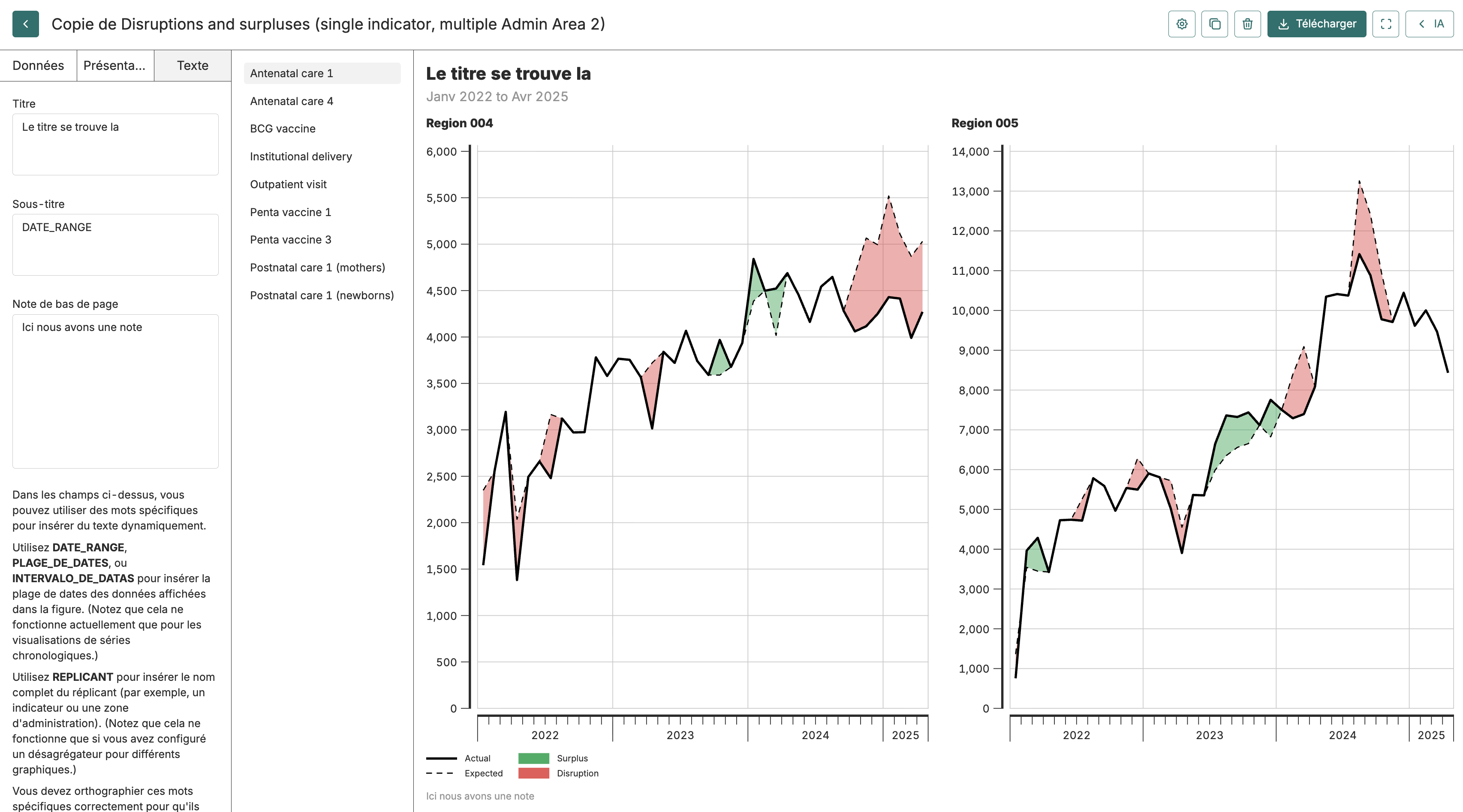
Certains types de graphiques ont des exigences spécifiques en matière de données. Le graphique des perturbations, par exemple, compare deux valeurs de données (réelle et attendue) sous forme de deux séries et ombre la différence entre elles. Si vous sélectionnez un graphique des perturbations, assurez-vous que les deux valeurs de données sont configurées - le graphique affichera un message d’erreur vous invitant à ajouter la deuxième valeur de données ou à désactiver le mode perturbations si une seule est présente. Le graphique des perturbations bayésien (perturbations-v2) nécessite les quatre valeurs de données — observée, attendue, borne inférieure et borne supérieure. Si l’une d’elles est absente ou filtrée, le graphique affiche une erreur vous invitant à effacer le filtre de valeurs de données ou à désactiver le mode perturbations.
L’éditeur de visualisation
Section intitulée « L’éditeur de visualisation »Une fois que vous avez créé ou ouvert une visualisation, vous vous trouvez dans l’éditeur. Le panneau de gauche contient toutes les options de configuration, organisées en trois onglets. La partie droite affiche un aperçu en direct qui se met à jour au fur et à mesure de vos modifications - vous pouvez voir immédiatement comment vos ajustements affectent le résultat.
Lorsque la collaboration en direct est active, chaque onglet du panneau affiche de petites icônes d’avatar pour les collaborateurs qui se trouvent actuellement sur cet onglet, afin que vous puissiez voir qui travaille sur les paramètres Données, Présentation ou Texte en même temps que vous. Un indicateur En direct apparaît dans l’en-tête, accompagné de boutons d’annulation et de rétablissement permettant d’inverser vos propres modifications sans affecter celles de vos collègues. Si le point de contrôle côté serveur échoue, l’en-tête affiche Non enregistré — nouvel essai… avec un point rouge à la place de l’indicateur En direct, afin que vous sachiez vérifier votre connexion.
Onglet Données
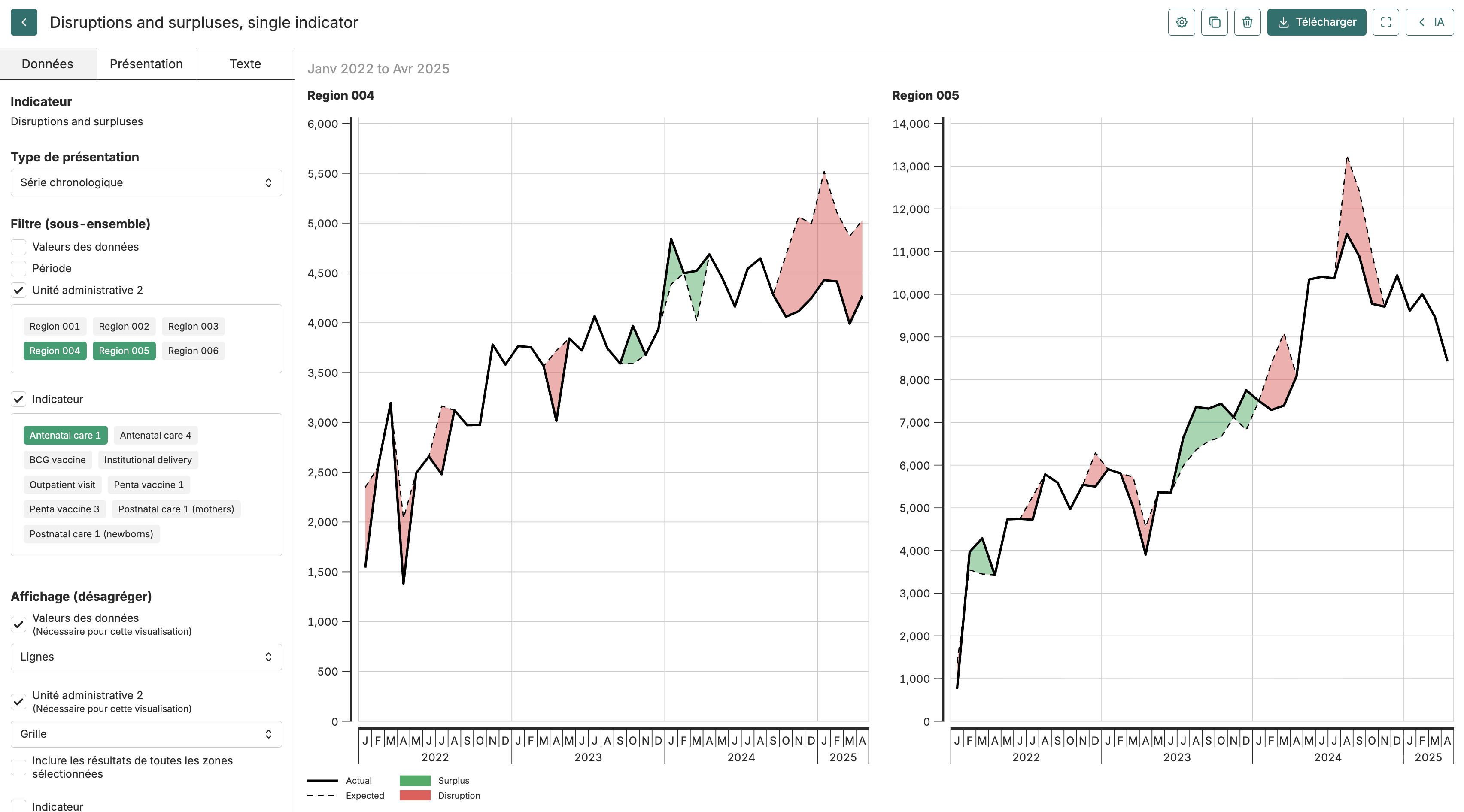
Section intitulée « Onglet Données »L’onglet Données contrôle quelles informations apparaissent dans la visualisation. C’est ici que vous restreignez la plage temporelle, ajoutez ou supprimez des désagrégations, ou filtrez sur des valeurs spécifiques.
Les filtres de période vous permettent de vous concentrer sur une fenêtre temporelle particulière. Si votre projet contient trois années de données mais que vous souhaitez n’afficher que les six derniers mois, c’est ici que vous le définissez. Les désagrégations vous permettent de décomposer les données - ajouter une désagrégation « type d’établissement » à un graphique afficherait des barres distinctes pour les hôpitaux, les centres de santé et les dispensaires au lieu d’un total unique.
Pour les désagrégations par zone administrative et par établissement, vous pouvez inclure une ligne de total récapitulatif en cochant l’option correspondant à la désagrégation concernée. Le libellé affiché dépend du contexte : Inclure les résultats nationaux pour un total national par zone administrative, Inclure les résultats de toutes les zones lorsque la visualisation est limitée à une zone parente spécifique, ou Inclure les résultats de tous les établissements pour un total par établissement. Cette ligne de total apparaît au début ou à la fin du graphique ou du tableau selon le paramètre de position. L’option est disponible sur un niveau de zone administrative désagrégé (zone administrative 2, 3 ou 4) ou sur une colonne d’établissement, à condition que ce niveau ne soit pas affiché comme réplicant ou zone cartographique et ne soit pas filtré sur une seule valeur ; elle n’est pas non plus disponible sur les cartes ni sur les graphiques circulaires. De plus, l’indicateur doit permettre l’agrégation - si ce n’est pas le cas, la case à cocher apparaît désactivée avec une explication. Une seule ligne de total récapitulatif peut être active à la fois.
Lorsque vous activez un total récapitulatif pour une désagrégation par zone administrative ou par établissement, la plateforme récupère le total agrégé via une requête de données distincte. Cela signifie qu’activer ou désactiver l’option de total récapitulatif déclenche une nouvelle récupération des données de la visualisation. En revanche, modifier la position d’une ligne de total existante est un ajustement d’affichage uniquement et ne provoque pas de nouvelle récupération.
Si une visualisation semble incorrecte ou affiche des résultats inattendus, l’onglet Données est généralement le premier endroit à vérifier. Un problème courant est d’avoir trop de désagrégations actives, ce qui peut rendre le résultat encombré ou difficile à lire.
Onglet Présentation
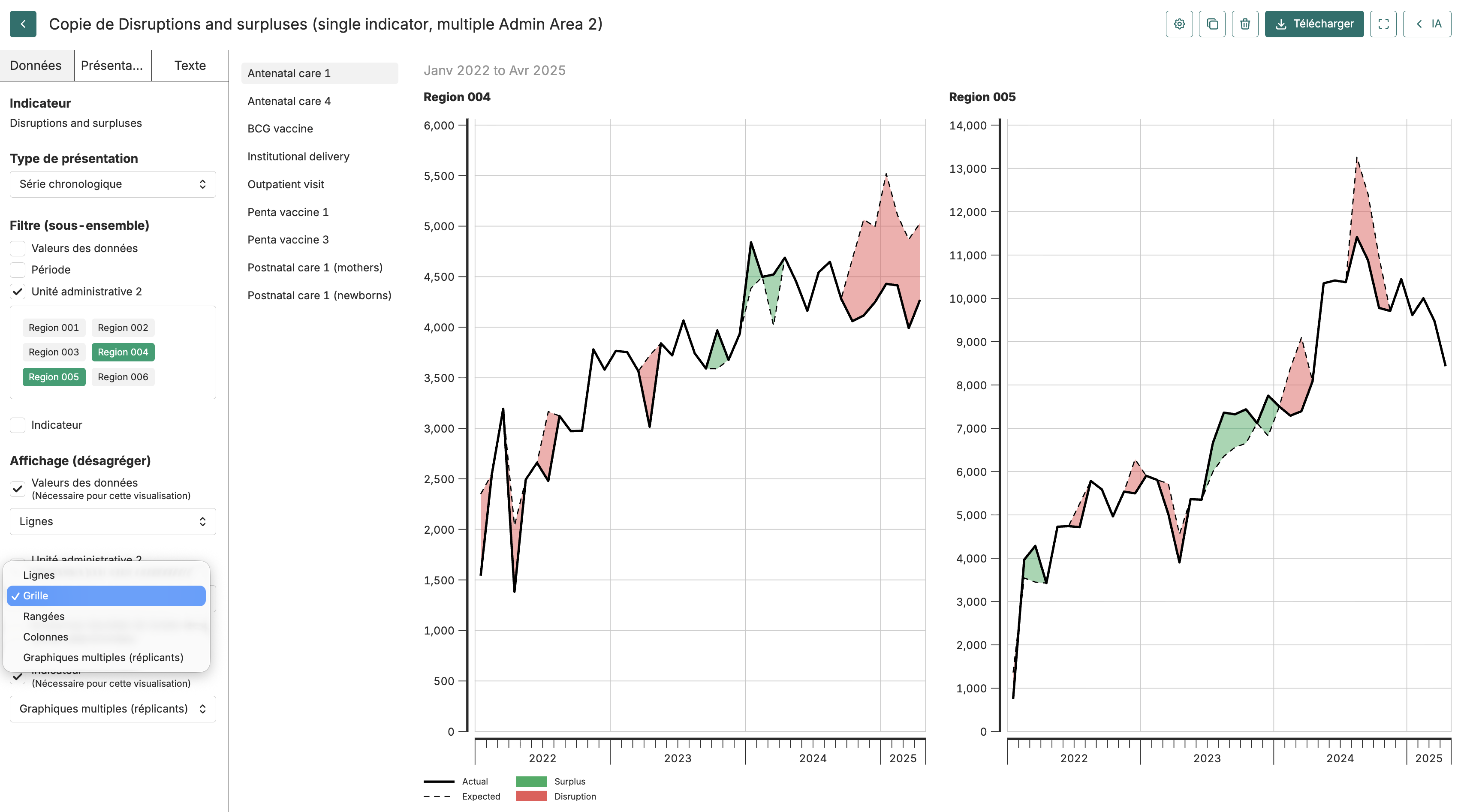
Section intitulée « Onglet Présentation »L’onglet Présentation ajuste l’apparence de la visualisation. Pour les graphiques, vous pouvez changer les couleurs, afficher ou masquer les étiquettes de données et configurer les plages des axes. Pour les cartes, vous pouvez ajuster l’échelle de couleurs et le style des frontières. Les tableaux disposent d’options pour la largeur des colonnes et le formatage des nombres.
Pour les graphiques circulaires, l’onglet Présentation vous permet de choisir entre une forme circulaire standard et une forme en anneau, de sélectionner une échelle de couleurs, de contrôler les étiquettes de données, de trier les tranches par valeur et de regrouper les petites tranches sous une catégorie « Autre ». Vous pouvez également activer le Mode complétude pour les indicateurs de pourcentage, ce qui trace chaque graphique contre une enveloppe fixe de 100 % de sorte que l’arc rempli se lit comme la valeur elle-même — utile pour comparer des indicateurs de couverture sur plusieurs graphiques. Lorsque le mode complétude est actif, vous pouvez également activer Afficher la valeur centrale pour afficher la valeur dans le centre de l’anneau.
Pour les indicateurs d’enquête HFA dont les résultats sont au niveau de l’établissement, les tableaux proposent une option supplémentaire : Afficher les tailles d’échantillon dans les en-têtes de colonnes. Lorsqu’elle est activée, chaque en-tête de colonne affiche le nombre d’établissements enquêtés ayant contribué à ses valeurs — par exemple, « Nord (n=55) ». Cette option n’apparaît que pour les indicateurs qui portent des données d’enquête au niveau de l’établissement.
Pour les graphiques à nuages de points utilisant l’affichage points, vous pouvez activer Ajouter des connecteurs pour tracer des lignes entre les points dans l’ordre des séries. Cela est utile lorsque vous souhaitez montrer à la fois la position individuelle des données et la trajectoire qui les relie.
Ces paramètres ne modifient pas les données affichées - seulement la manière dont elles le sont. Si vous souhaitez un rendu plus épuré pour une présentation, ou si vous devez respecter la charte de couleurs de votre organisation, c’est ici que vous effectuez ces ajustements.
L’onglet Présentation comprend également une section Ordre personnalisé des valeurs pour toutes les dimensions de désagrégation affichées dans la visualisation. Cliquez sur Définir l’ordre à côté d’une dimension pour ouvrir une fenêtre dans laquelle vous pouvez faire glisser les valeurs dans l’ordre souhaité, ou utiliser la recherche et les boutons déplacer-en-haut/bas pour les listes longues. Une fois défini, l’ordre s’applique chaque fois que cette dimension est affichée ; un avertissement apparaît si un tri ou un mode d’affichage conflictuel empêche l’ordre personnalisé d’être actif. Cliquez sur le bouton × à côté d’une dimension pour effacer son ordre enregistré.
Onglet Texte
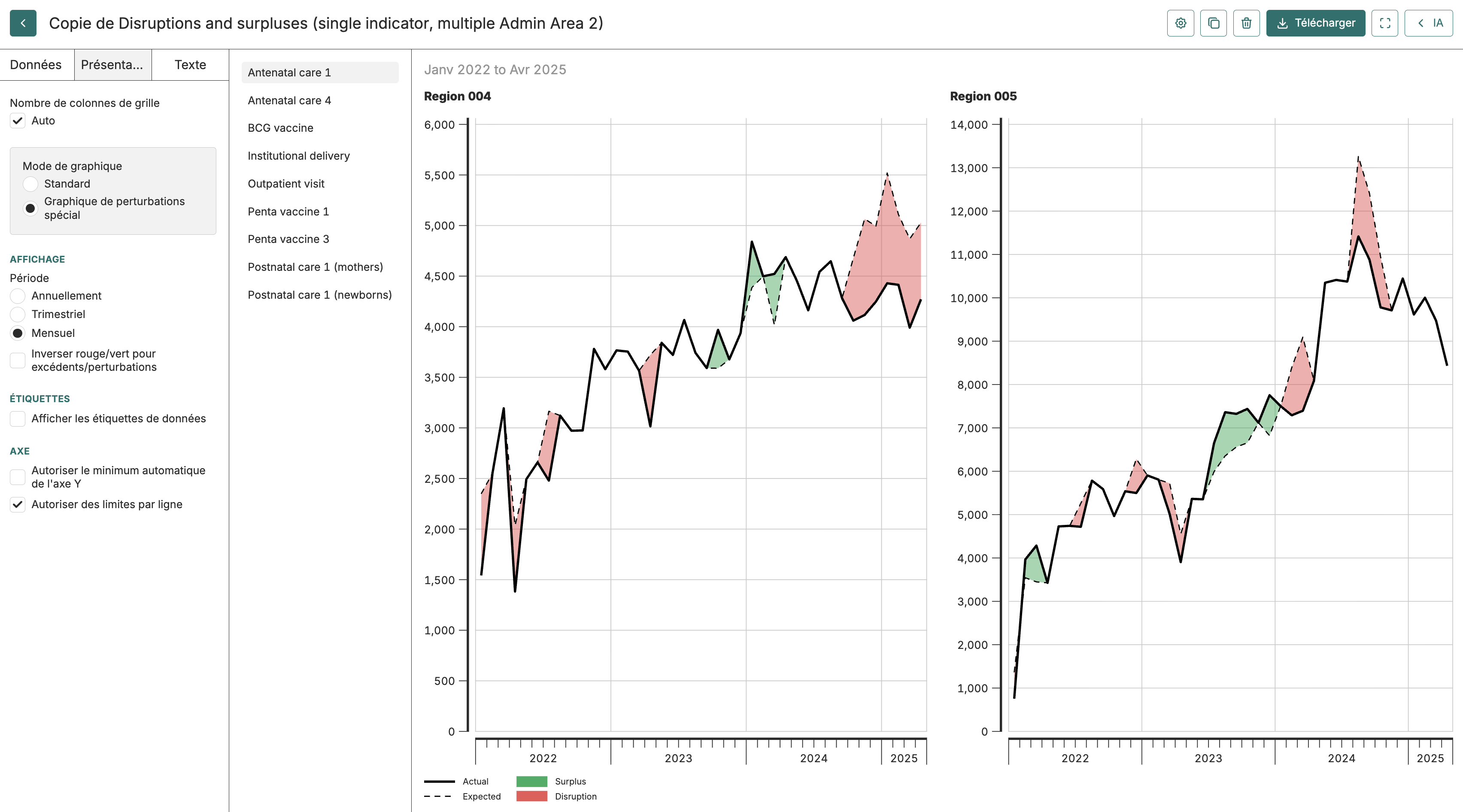
Section intitulée « Onglet Texte »L’onglet Texte ajoute du contexte à votre visualisation à travers trois champs de texte. Le titre apparaît au-dessus de la visualisation comme titre principal. Le sous-titre se place sous le titre et est utile pour un contexte supplémentaire - comme la période couverte ou la source des données. La note de bas de page apparaît en bas et sert généralement à des remarques méthodologiques ou à des mises en garde sur les données.
Dans les champs titre, sous-titre et note de bas de page, vous pouvez utiliser des mots-clés spéciaux qui sont remplacés dynamiquement lorsque la visualisation s’affiche. Utilisez DATE_RANGE, PLAGE_DE_DATES ou INTERVALO_DE_DATAS pour insérer la plage de dates des données affichées dans la figure (cela ne fonctionne actuellement que pour les visualisations chronologiques). Utilisez REPLICANT pour insérer le nom complet du réplicant, comme un indicateur ou une zone administrative (cela ne fonctionne que si un désagrégateur est défini pour différents graphiques). Ces mots doivent être écrits exactement comme indiqué, en majuscules et avec des traits de soulignement.
Lorsque la collaboration en direct est active, les champs de légende utilisent un éditeur de texte collaboratif afin que les curseurs des collaborateurs distants apparaissent pendant que vous tapez, de la même façon que dans les champs de texte de l’éditeur de diapositives. La saisie dans un champ de légende est couverte par les boutons d’annulation et de rétablissement de l’éditeur : Ctrl+Z dans un champ de légende dépile le même historique partagé que les modifications structurelles de la visualisation.
De bons titres rendent les visualisations explicites en elles-mêmes. Une personne consultant le graphique dans une présentation ne devrait pas avoir besoin de lire le texte environnant pour comprendre ce qu’elle regarde.
Enregistrer et organiser
Section intitulée « Enregistrer et organiser »Cliquez sur Enregistrer lorsque vos modifications vous conviennent. Si vous créez une nouvelle visualisation, vous serez invité à lui donner un nom et, éventuellement, à l’affecter à un dossier.
Les dossiers aident à garder les choses organisées à mesure que votre projet grandit. Vous pourriez créer des dossiers par thème (« Indicateurs de couverture », « Qualité des données »), par public (« Présentation au ministère », « Revue interne ») ou par période (« Analyse T1 2024 »). Pour déplacer une visualisation vers un dossier, cliquez sur l’icône de dossier à côté de celle-ci dans la vue en liste.
Si vous souhaitez créer une variante d’une visualisation existante - par exemple, le même graphique mais filtré sur une autre région - ouvrez l’original et utilisez Enregistrer comme nouveau depuis le menu. Cela crée une copie que vous pouvez modifier sans affecter l’original.
Exporter
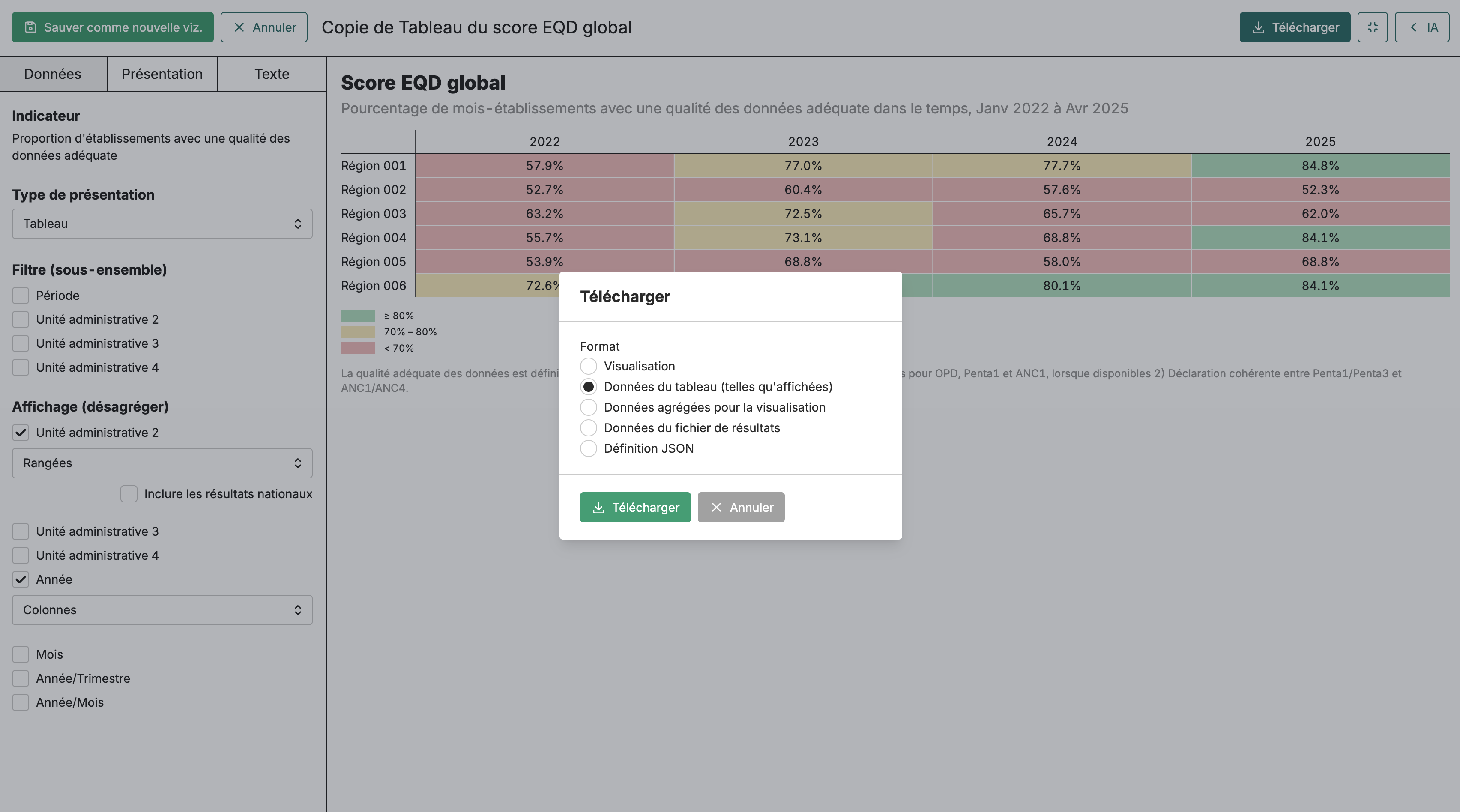
Section intitulée « Exporter »Pour télécharger une visualisation sous forme d’image, ouvrez-la dans l’éditeur et cliquez sur Télécharger. Vous pouvez choisir le format PNG (idéal pour les présentations et les documents) ou SVG (idéal pour une retouche ultérieure ou une impression haute résolution). L’image exportée inclut le titre et la note de bas de page si vous les avez définis.
Parfois, vous avez besoin des chiffres sous-jacents, pas seulement de l’image. Cliquez sur Télécharger et sélectionnez Données du tableau pour obtenir un fichier compatible avec les tableurs contenant les données derrière la visualisation. C’est utile lorsque vous devez effectuer une analyse supplémentaire dans Excel ou partager des chiffres exacts avec des collègues.
Problèmes courants
Section intitulée « Problèmes courants »La visualisation affiche « aucune donnée » : Vérifiez que le lot de résultats associé à votre projet contient des résultats pour cette métrique, et que la métrique dispose de données pour la période et les filtres que vous avez sélectionnés.
Le graphique semble encombré ou difficile à lire : Vous avez peut-être trop de désagrégations actives. Essayez d’en supprimer une ou de filtrer sur moins de valeurs. Parfois, un tableau est un meilleur choix qu’un graphique lorsque vous avez de nombreuses catégories.
Le graphique des perturbations affiche une erreur indiquant des valeurs de données manquantes : Le graphique des perturbations standard nécessite une valeur de données réelle et une valeur attendue pour calculer la comparaison. Le graphique des perturbations bayésien nécessite les quatre valeurs de données (observée, attendue, borne inférieure et borne supérieure). Ouvrez l’onglet Données et ajoutez les valeurs manquantes, ou choisissez un autre type de graphique.
Les modifications n’apparaissent pas : Assurez-vous d’avoir cliqué sur Enregistrer. L’aperçu se met à jour en direct, mais vos modifications ne sont pas conservées tant que vous n’enregistrez pas. Si vous quittez la page sans enregistrer, vous perdrez vos modifications.