
Tableaux de bord
Un tableau de bord regroupe plusieurs visualisations sur une seule page afin que chacun puisse voir l’ensemble d’un coup d’œil. Là où une visualisation répond à une seule question, un tableau de bord en aborde tout un ensemble lié - couverture, qualité et tendances côte à côte. Les tableaux de bord restent dynamiques : les graphiques se mettent à jour au fur et à mesure que vos données évoluent, et vous pouvez en publier un sous forme de page web que les parties prenantes consultent sans compte FASTR.
Créer un tableau de bord
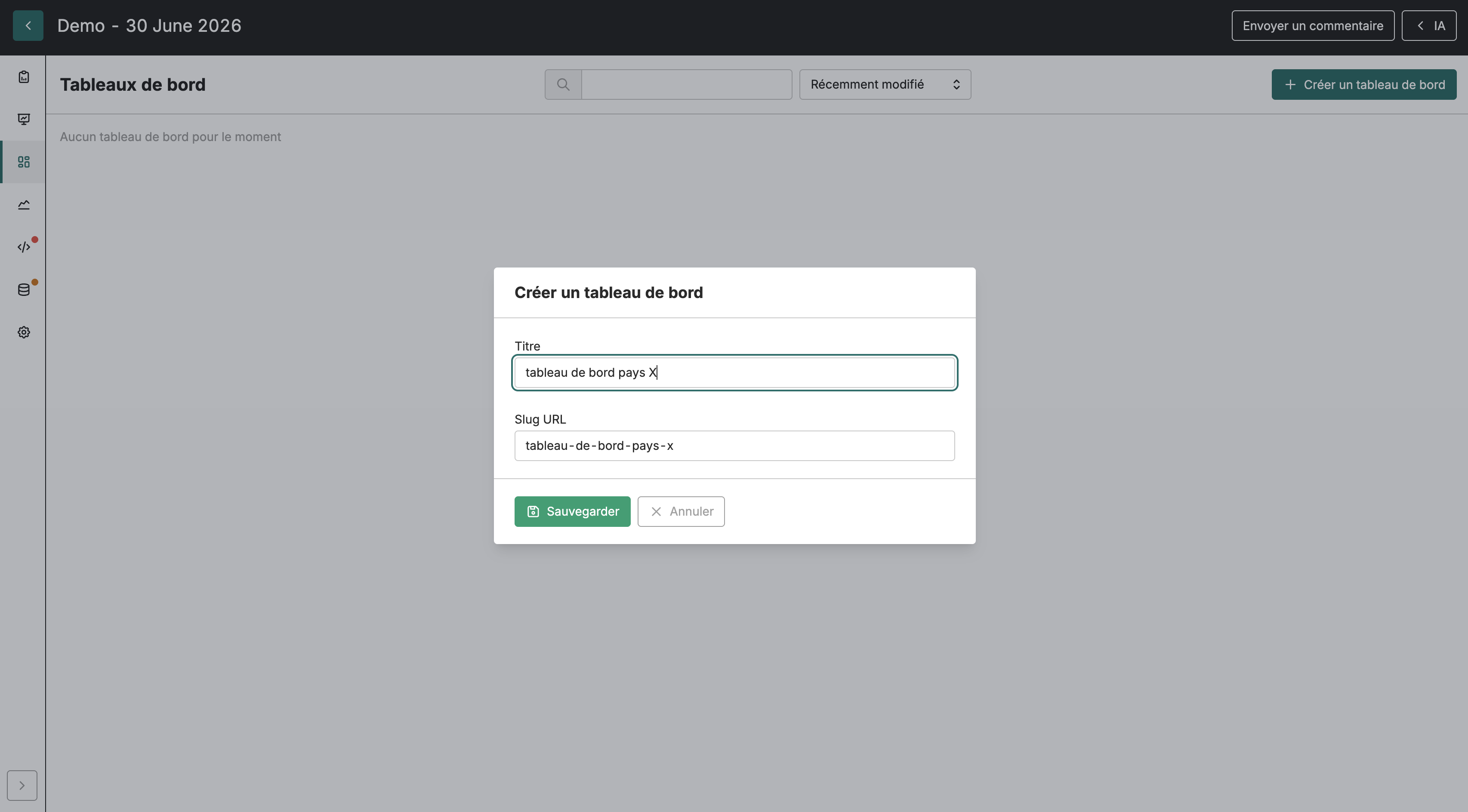
Section intitulée « Créer un tableau de bord »Ouvrez votre projet et accédez à la section Tableaux de bord. Cliquez sur Créer un tableau de bord et donnez-lui un Titre. Vous pouvez également définir un identifiant d’URL facultatif - un identifiant court et lisible (lettres minuscules, chiffres et traits d’union) qui devient une partie de l’adresse web publique. Si vous le laissez vide, FASTR en génère un à partir du titre.
Le tableau de bord s’ouvre vide. Vous le construisez en ajoutant des éléments, en les agençant, puis en décidant de le garder privé ou de le publier.
Ajouter des éléments
Section intitulée « Ajouter des éléments »Chaque élément d’un tableau de bord est une carte affichant l’une de vos visualisations enregistrées. Cliquez sur Ajouter un élément et choisissez une visualisation du projet. La carte affiche le graphique, la carte ou le tableau avec ses paramètres actuels, et elle se rafraîchit automatiquement chaque fois que les données sous-jacentes changent.
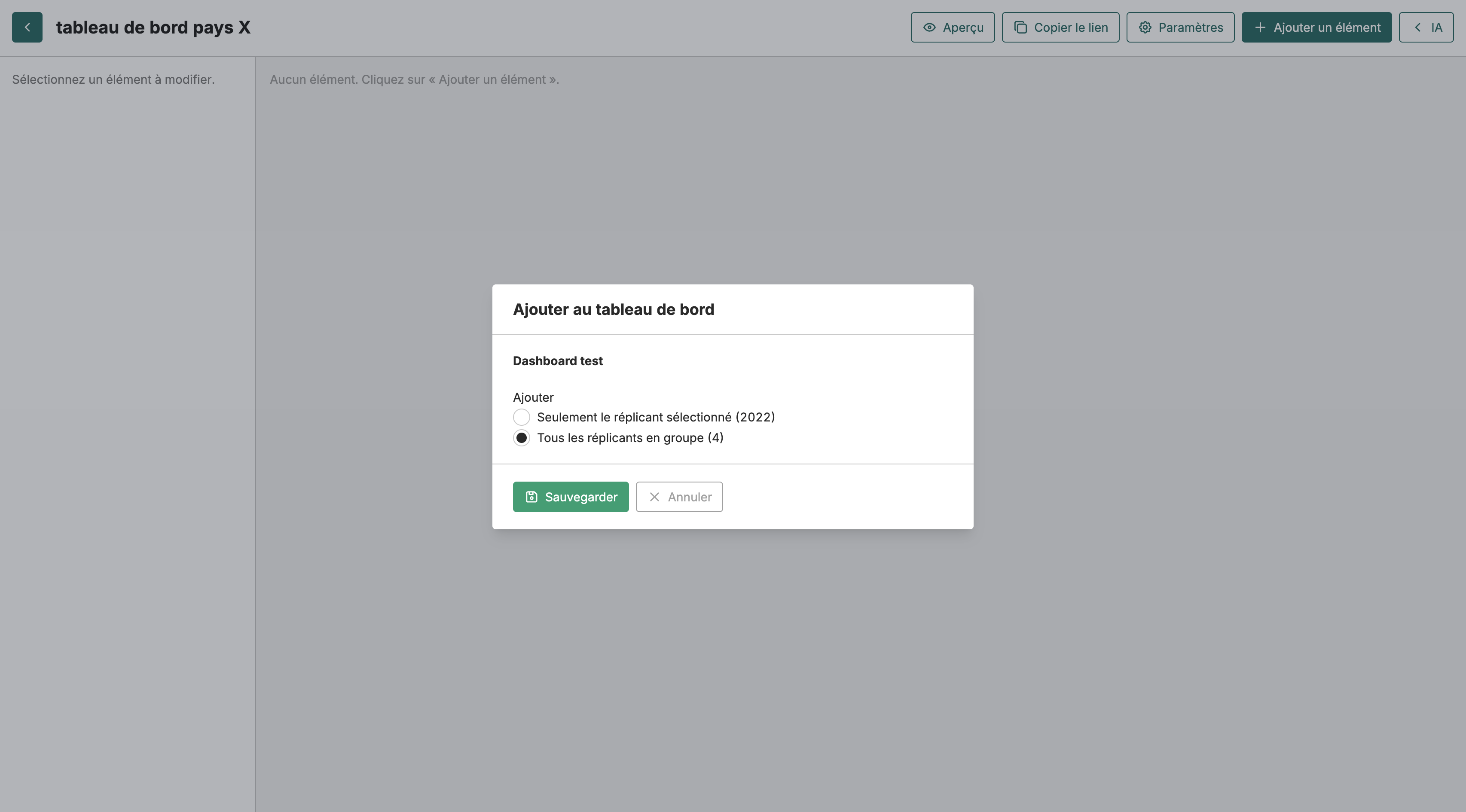
Si la visualisation que vous choisissez est répartie en réplicants - des variantes distinctes du même graphique, une par région ou par établissement, par exemple - FASTR vous demande comment vous souhaitez l’ajouter. Vous pouvez ajouter uniquement le réplicant sélectionné sous forme de carte unique, ou ajouter tous les réplicants en tant que groupe, de sorte que toutes les variantes restent ensemble comme une seule unité.
Groupes de réplicants
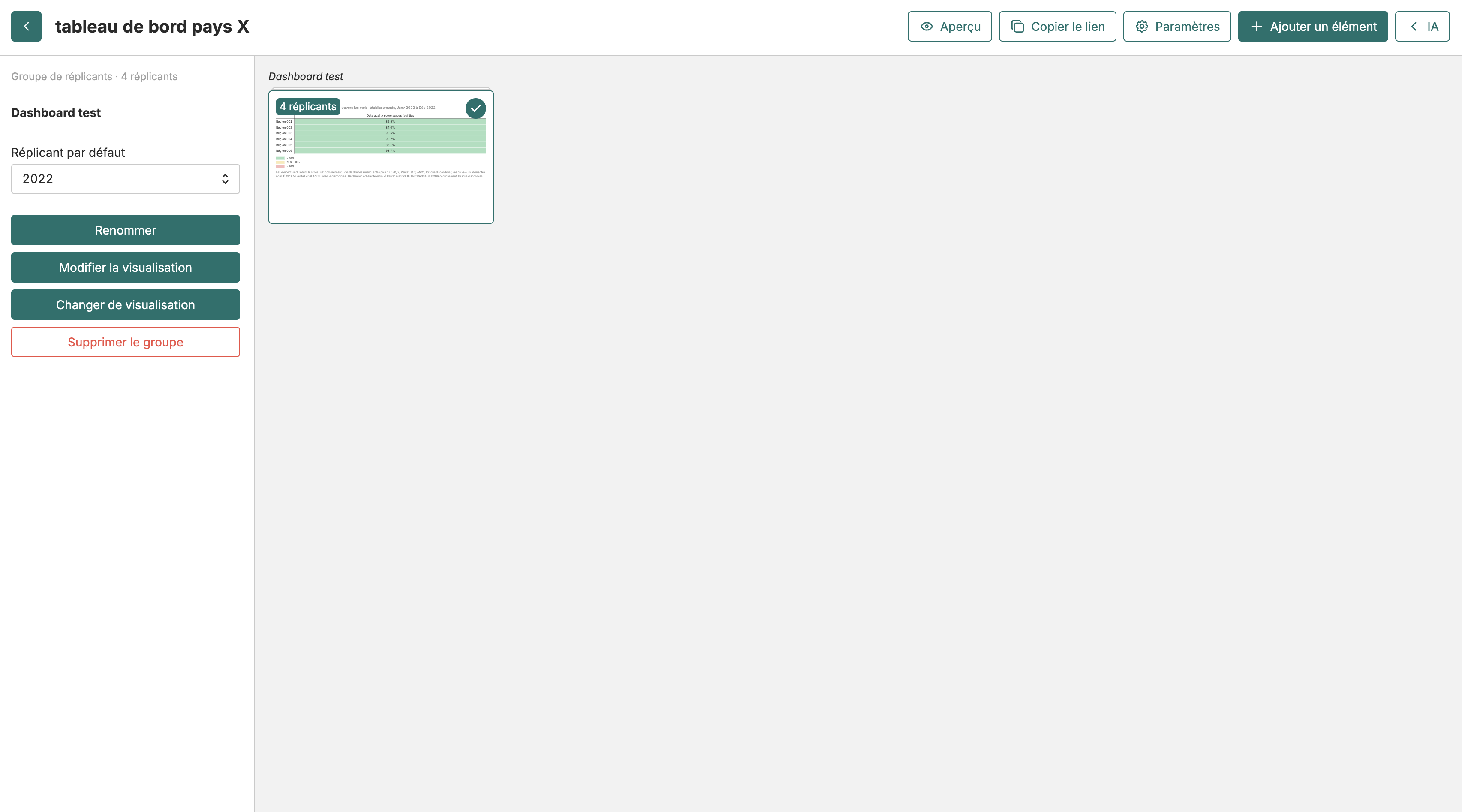
Section intitulée « Groupes de réplicants »Un groupe de réplicants est une carte unique qui contient plusieurs variantes de la même visualisation. Au lieu d’encombrer le tableau de bord d’une carte distincte pour chaque district, vous ajoutez un seul groupe et laissez les utilisateurs basculer entre les membres. Sur le tableau de bord, le groupe apparaît comme une carte empilée portant l’indication du nombre de membres - « 12 réplicants », par exemple - et affiche une variante par défaut.
Sélectionnez le groupe pour ouvrir son éditeur sur la gauche, où vous pouvez ajuster son comportement :
- Libellé du groupe affiche le libellé actuel ; cliquez sur Renommer pour le modifier
- Réplicant par défaut choisit quelle variante s’affiche en premier avant toute interaction
- Modifier la visualisation change la configuration de tous les membres à la fois
- Changer de visualisation remplace l’ensemble du groupe par une autre visualisation
- Supprimer le groupe retire le groupe et tous ses membres en une seule fois
Sur un tableau de bord publié, les utilisateurs disposent d’un menu déroulant sur la carte du groupe pour basculer eux-mêmes entre les membres - pratique pour permettre à un responsable régional d’accéder directement à sa propre zone.
Renommer des éléments et des groupes
Section intitulée « Renommer des éléments et des groupes »Pour renommer un élément ou un groupe du tableau de bord, sélectionnez-le dans l’éditeur et cliquez sur Renommer. Une fenêtre s’ouvre dans laquelle vous saisissez le nouveau libellé et confirmez. Le libellé est mis à jour immédiatement sur le tableau de bord.
Agencer la mise en page
Section intitulée « Agencer la mise en page »Faites glisser les cartes pour les réorganiser ; la grille se réajuste à mesure que vous déplacez les éléments. Pour retirer plusieurs cartes à la fois, sélectionnez-les - cliquez, puis maj-clic ou cmd-clic pour en choisir plusieurs - et utilisez le menu contextuel (clic droit) pour supprimer la sélection. Consacrez un peu de temps à l’ordre et au regroupement : un tableau de bord se lit mieux lorsque les graphiques liés sont proches les uns des autres et que les chiffres les plus importants viennent en premier.
Publier et partager
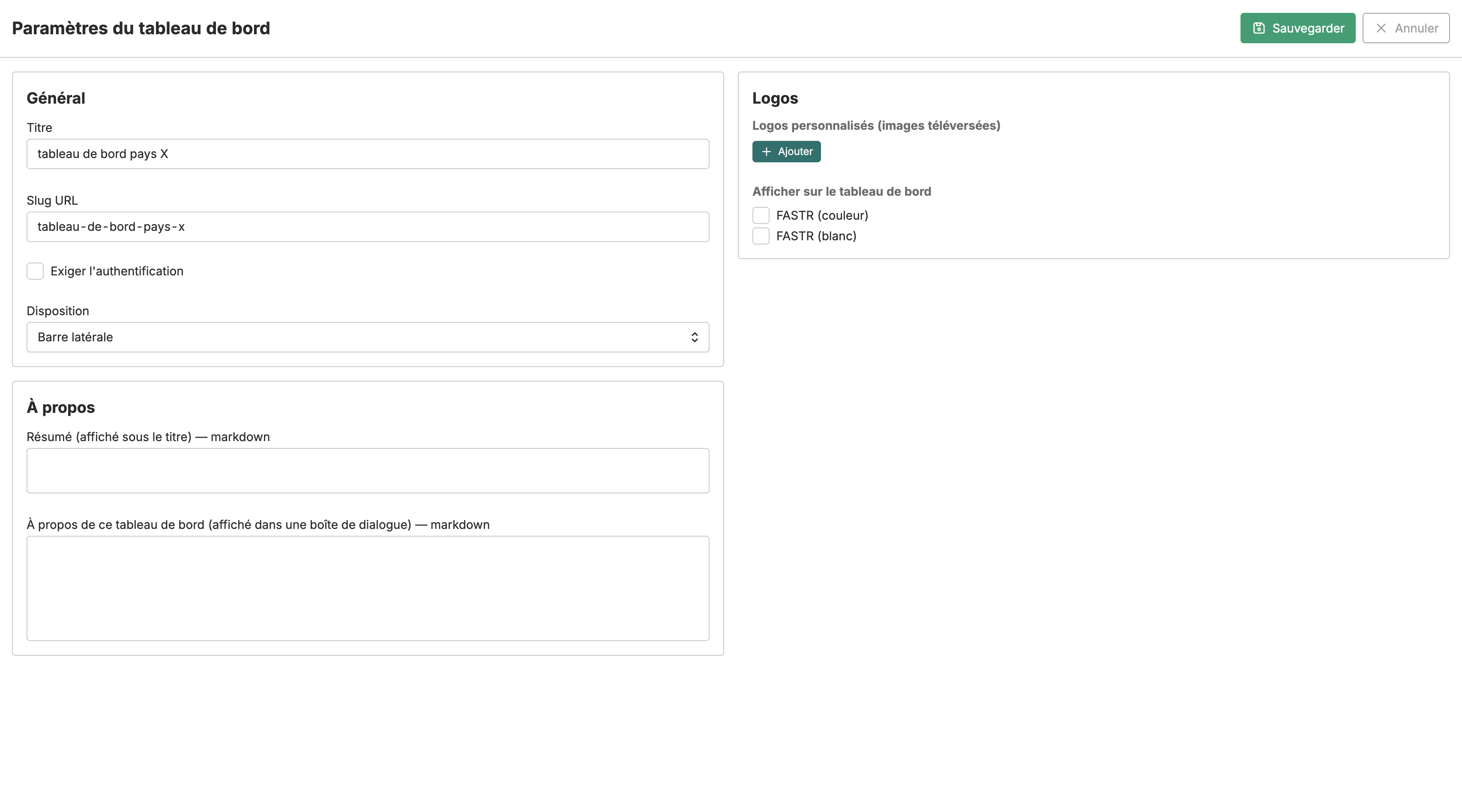
Section intitulée « Publier et partager »Un tableau de bord peut être privé (connexion FASTR requise) ou public (toute personne disposant du lien peut le consulter). Ouvrez Paramètres pour contrôler cela à l’aide du commutateur Exiger l’authentification. Laissez-le désactivé pour rendre le tableau de bord public.
Le même panneau propose deux mises en page pour la vue publiée. Grille dispose toutes les cartes dans une grille adaptative, ce qui convient à une vue d’ensemble en un coup d’œil. Barre latérale liste les éléments dans un menu de navigation à gauche et affiche un seul grand élément à la fois, ce qui convient pour guider un public à travers les éléments dans l’ordre ; les groupes de réplicants y apparaissent sous forme de sections déroulantes.
Lorsque vous êtes prêt à partager, utilisez Copier le lien pour récupérer l’URL publique, ou Aperçu pour ouvrir le tableau de bord publié dans un nouvel onglet et le vérifier tel qu’un utilisateur le verra.
Problèmes courants
Section intitulée « Problèmes courants »Une carte affiche « aucune donnée » : La visualisation associée n’a aucun résultat pour la fenêtre de données ou les filtres actuels. Ouvrez cette visualisation pour vérifier sa configuration - voir Visualisations.
Les modifications n’apparaissent pas sur la page publique : Vérifiez que vous avez bien enregistré, puis rouvrez le lien public. Utilisez Aperçu pour voir exactement ce que voient les utilisateurs plutôt que l’éditeur.
Le lien public demande une connexion : L’option Exiger l’authentification est encore activée. Désactivez-la dans Paramètres pour rendre le tableau de bord public.