
Structure
Dans FASTR, la structure désigne la hiérarchie organisationnelle de votre système de santé - les limites administratives qui définissent où les services sont fournis, ainsi que les établissements qui les fournissent. Configurer cela correctement est l’une des premières tâches lors de la mise en place d’une nouvelle instance, car la plupart des autres fonctionnalités en dépendent.
Zones administratives
Section intitulée « Zones administratives »Les zones administratives représentent des limites géographiques organisées de manière hiérarchique. FASTR prend en charge jusqu’à quatre niveaux, même si la plupart des pays n’en utilisent que deux ou trois. La signification exacte de chaque niveau dépend de votre pays - ce que FASTR appelle « Zone administrative 2 » peut être une région dans un pays et une province dans un autre. Vous pouvez personnaliser les libellés de chaque niveau depuis la carte Libellés des zones administratives dans la section Données.
Une hiérarchie typique : la Zone administrative 1 représente l’ensemble du pays, la Zone administrative 2 contient les régions ou les provinces, la Zone administrative 3 contient les districts, et la Zone administrative 4 (si elle est utilisée) contient les sous-districts. Chaque établissement est rattaché à une zone administrative au niveau le plus bas que vous utilisez, et FASTR agrège automatiquement les données vers les niveaux supérieurs.
Les zones administratives sont dérivées des lignes d’établissements — chaque établissement porte son chemin de zone administrative, et FASTR crée et supprime les zones administratives automatiquement au fur et à mesure des importations et des suppressions d’établissements. Vous n’avez pas besoin de les gérer directement. Le nombre de zones administratives à chaque niveau s’affiche sur les cartes des établissements SNIS et FOSA après l’importation.
Établissements de santé
Section intitulée « Établissements de santé »FASTR maintient deux registres d’établissements distincts : l’un pour les établissements SNIS et l’autre pour les établissements Enquêtes FOSA. Les deux registres partagent la même hiérarchie de zones administratives, mais chacun possède son propre flux d’importation, sa propre table d’enregistrements d’établissements, et sa propre configuration pour le niveau de profondeur administratif et les colonnes d’établissements.
Les établissements peuvent avoir des attributs facultatifs : type d’établissement (hôpital, centre de santé, dispensaire), catégorie de propriété (public, privé, confessionnel) et jusqu’à cinq attributs personnalisés permettant une catégorisation supplémentaire.
Ces attributs permettent la désagrégation dans les visualisations. Si vous souhaitez comparer les performances entre les établissements publics et privés, ces attributs doivent être renseignés dans vos données de structure.
Configuration des registres
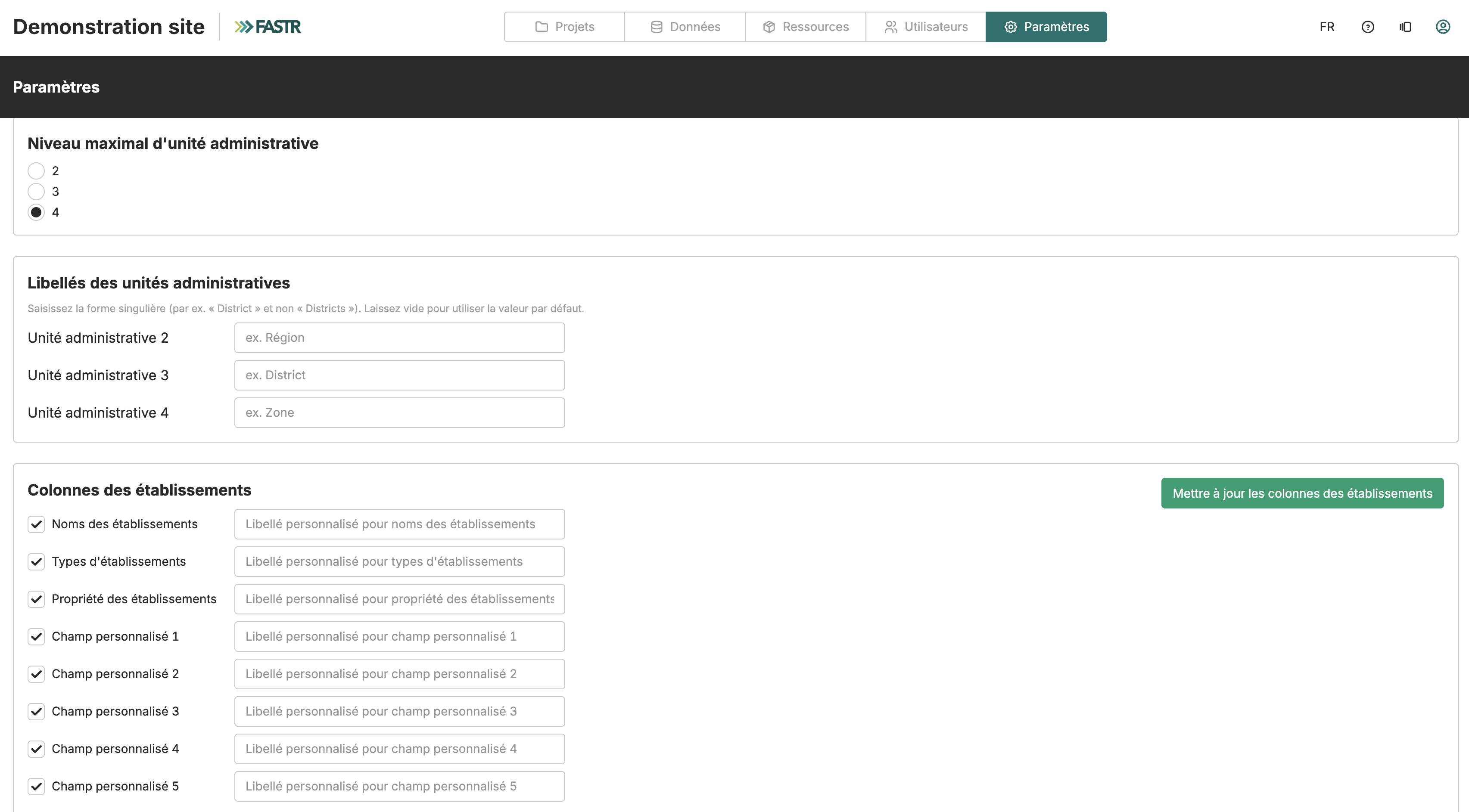
Section intitulée « Configuration des registres »Chaque registre (SNIS et Enquêtes FOSA) possède sa propre carte de configuration accessible depuis la page Données. Ouvrez la carte Configuration SNIS ou Configuration Enquêtes FOSA pour ajuster deux paramètres indépendants.
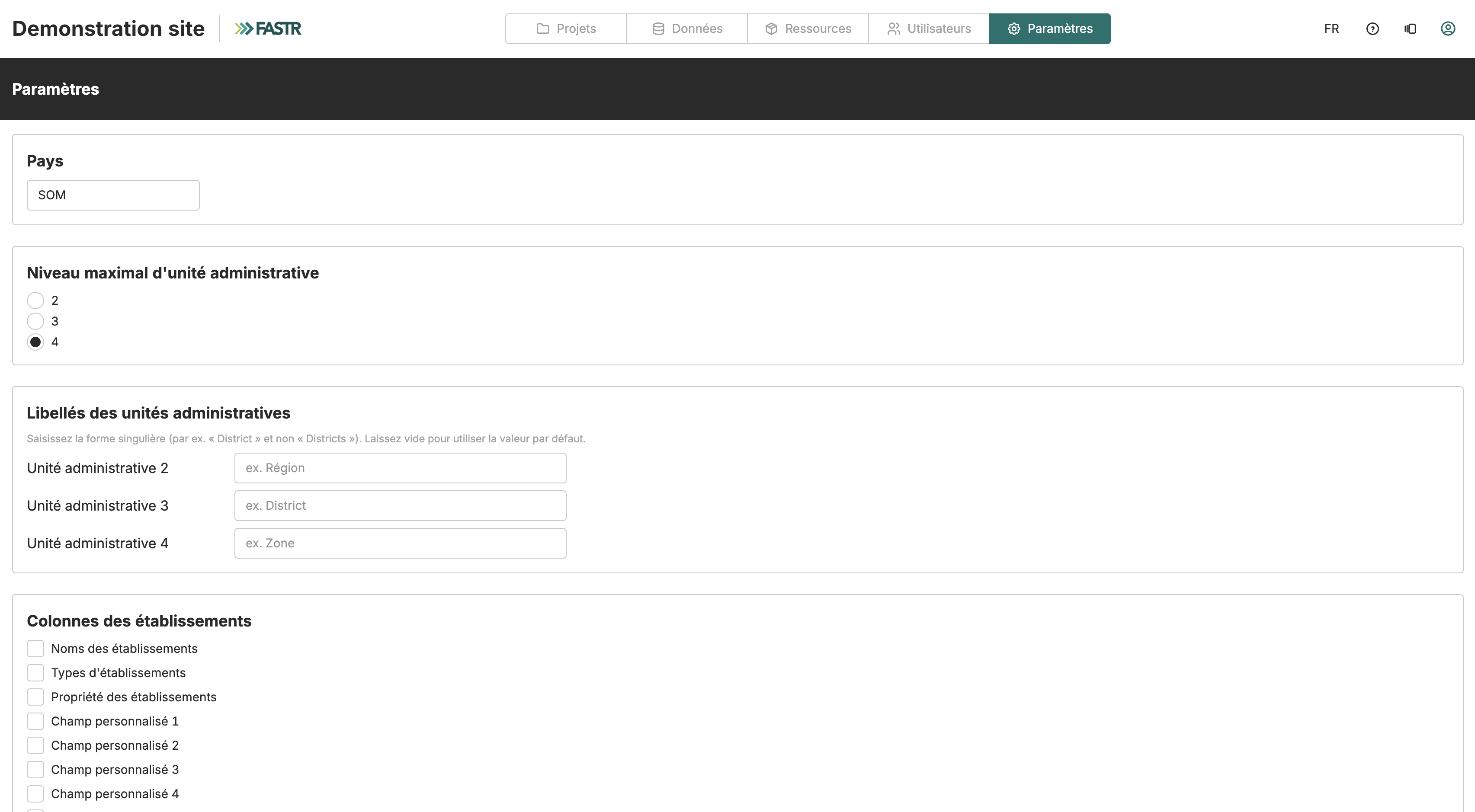
Niveau maximal d’unité administrative définit le nombre de niveaux administratifs utilisés par les établissements de ce registre. Les options sont 2, 3 ou 4. Toute modification de ce paramètre nécessite de supprimer au préalable tous les établissements de ce registre — le serveur l’impose pour éviter des données incohérentes.
Colonnes des établissements contrôle les colonnes facultatives que portent les importations d’établissements de ce registre, ainsi que le libellé affiché pour chacune. Les colonnes disponibles sont Noms des établissements, Types d’établissements, Propriété des établissements et jusqu’à cinq Champs personnalisés. Activez une colonne et saisissez éventuellement un libellé personnalisé ; laissez le libellé vide pour utiliser la valeur par défaut. Les deux enregistrements — niveau administratif et colonnes — sont indépendants, de sorte qu’une modification de colonne ne déclenche jamais la vérification de profondeur.
Libellés des zones administratives
Section intitulée « Libellés des zones administratives »Les noms des niveaux de zones administratives comme « Région » ou « District » sont partagés par les deux registres. Définissez-les depuis la carte Libellés des zones administratives dans la section Données. Saisissez la forme singulière du nom pour chaque niveau utilisé. Laissez un niveau vide pour utiliser la valeur par défaut. Ces libellés apparaissent partout où les données sont désagrégées par zone.
Importer des établissements
Section intitulée « Importer des établissements »Pour importer des établissements, accédez à la section Données et ouvrez la carte Établissements SNIS ou la carte Établissements Enquêtes FOSA selon le registre que vous souhaitez mettre à jour. Chaque registre dispose de son propre assistant d’importation. Les importations de chaque registre sont indépendantes : vous pouvez lancer simultanément une importation SNIS et une importation FOSA.
Import CSV
Section intitulée « Import CSV »L’import CSV suit un assistant en plusieurs étapes.
Étape 0 - Choisir la source. Sélectionnez CSV comme méthode d’importation.
Étape 1 - Charger le fichier. Chargez un fichier CSV comportant une ligne par établissement. Pour les établissements Enquêtes FOSA, vous pouvez également charger un fichier de questionnaire ODK (XLSForm) à cette étape. Si vos colonnes d’établissement contiennent des codes select_one ODK, fournir le questionnaire permet de remplacer ces codes par leurs libellés lors de l’importation. L’option de chargement du XLSForm n’est pas affichée pour les importations d’établissements SNIS.
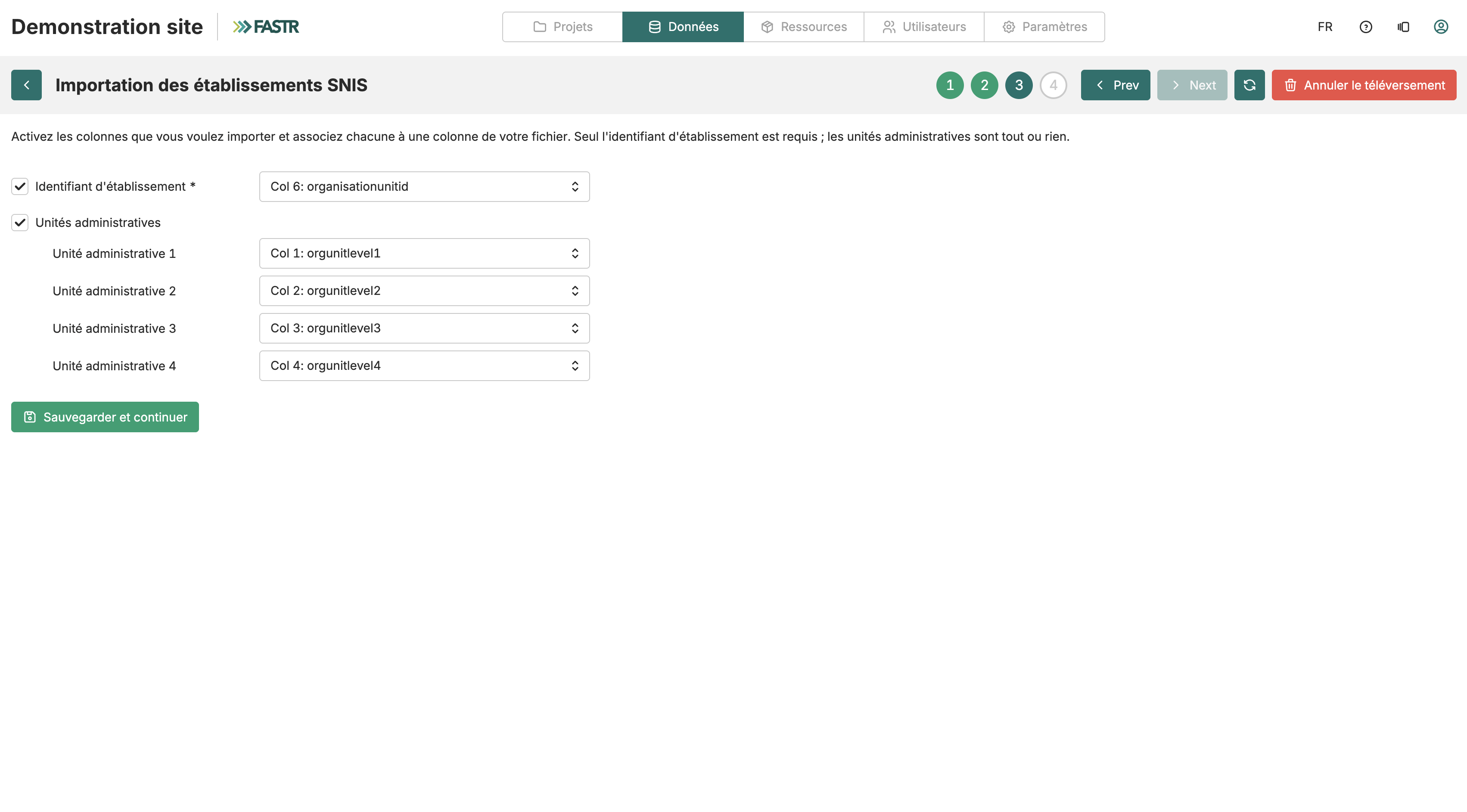
Étape 2 - Associer les colonnes. Activez les colonnes que vous souhaitez importer et associez chacune à une colonne de votre fichier. Seule la colonne Identifiant d’établissement est obligatoire. Les unités administratives sont tout ou rien : soit vous associez tous les niveaux, soit aucun. Les colonnes de métadonnées facultatives (nom, type, propriété, champs personnalisés) peuvent chacune être activées ou désactivées indépendamment. Si vous ne faites que mettre à jour des métadonnées sans modifier la localisation géographique des établissements, vous pouvez laisser les unités administratives désactivées.
Étape 3 - Préparer les données. FASTR valide le fichier et charge les lignes dans une table de préparation. La progression se met à jour automatiquement. Si l’importation s’exécute en arrière-plan, l’assistant affiche un écran de progression en direct qui se met à jour automatiquement jusqu’à la fin de l’importation. Vous pouvez quitter cette page et y revenir en toute sécurité.
Étape 4 - Vérifier les valeurs (sources CSV uniquement). Si les données préparées contiennent des colonnes dont les valeurs peuvent être réassignées avant l’importation — comme le type d’établissement ou la propriété — une étape de vérification s’affiche. Cochez les valeurs nécessitant une réassignation, sélectionnez les établissements concernés dans le tableau et utilisez le menu déroulant Réassigner à pour les affecter à une valeur cible. Vous pouvez également ajouter de nouvelles valeurs de catégorie en les saisissant dans le champ Nouvelle catégorie. Pour les imports CSV, vous pouvez afficher jusqu’à cinq colonnes supplémentaires de votre fichier à côté du tableau de réassignation pour aider à identifier les établissements. Cette étape est facultative — si rien ne nécessite de réassignation, cliquez sur Continuer vers l’importation. Une fois terminé, cliquez sur Sauvegarder et continuer pour enregistrer vos réassignations.
Étape 5 - Vérifier et intégrer. Le résumé de la préparation indique combien d’établissements figurent dans votre fichier et combien existent déjà dans le registre. Si vous avez fourni un questionnaire ODK à l’étape 1 (importations Enquêtes FOSA uniquement), le résumé indique également quelles colonnes ont eu leurs codes ODK remplacés par des libellés, combien de valeurs ont été résolues, et les codes qui n’ont pas pu être associés au questionnaire. Si vous avez enregistré des réassignations de valeurs à l’étape précédente, le résumé indique combien d’établissements seront recodés par colonne. Choisissez un mode d’intégration :
- Remplacer tous les établissements existants - supprime tous les établissements actuellement dans ce registre, puis ajoute tous les établissements de votre fichier. Ce mode nécessite que les unités administratives soient associées. FASTR bloque ce mode si un jeu de données ou des pondérations d’échantillonnage référencent encore les établissements existants.
- Ajouter les nouveaux établissements et mettre à jour les existants - ajoute les établissements dont les identifiants sont nouveaux et met à jour les existants avec les colonnes que vous avez associées. Ce mode nécessite également les unités administratives.
- Mettre à jour uniquement les établissements existants - ne met à jour que les établissements déjà présents dans le registre ; l’importation est rejetée si votre fichier contient un identifiant absent du registre.
Avant de confirmer, le résumé indique combien d’établissements existants correspondent aux identifiants de votre fichier et combien sont nouveaux. Si aucun ne correspond alors que vous attendiez des mises à jour, la colonne Identifiant d’établissement est probablement mal associée, ou vous importez dans le mauvais registre (SNIS ou FOSA).
Après une intégration réussie, si des limites de cartes GeoJSON précédemment téléversées ne correspondent plus à aucune zone administrative - par exemple parce qu’une importation a renommé des zones - le résumé affiche un avertissement indiquant quel registre est concerné. Corrigez ces incohérences dans l’éditeur GeoJSON.
Import DHIS2
Section intitulée « Import DHIS2 »L’import DHIS2 est disponible pour les établissements SNIS. L’importation utilise la connexion DHIS2 enregistrée de l’instance - la même connexion gérée depuis la carte de connexion DHIS2 dans la section SNIS de la page Données. Si aucune connexion enregistrée n’existe, configurez-en une avant de démarrer un import de structure DHIS2. Une fois la connexion enregistrée confirmée, sélectionnez les niveaux d’unités organisationnelles à importer. FASTR fait correspondre les niveaux DHIS2 aux niveaux de zones administratives. Les établissements Enquêtes FOSA ne peuvent être importés qu’à partir d’un fichier CSV.
Notez que les identifiants DHIS2 sont stockés de manière sécurisée sur le serveur — une fois enregistré, le mot de passe n’est pas renvoyé au navigateur.
Gérer les établissements existants
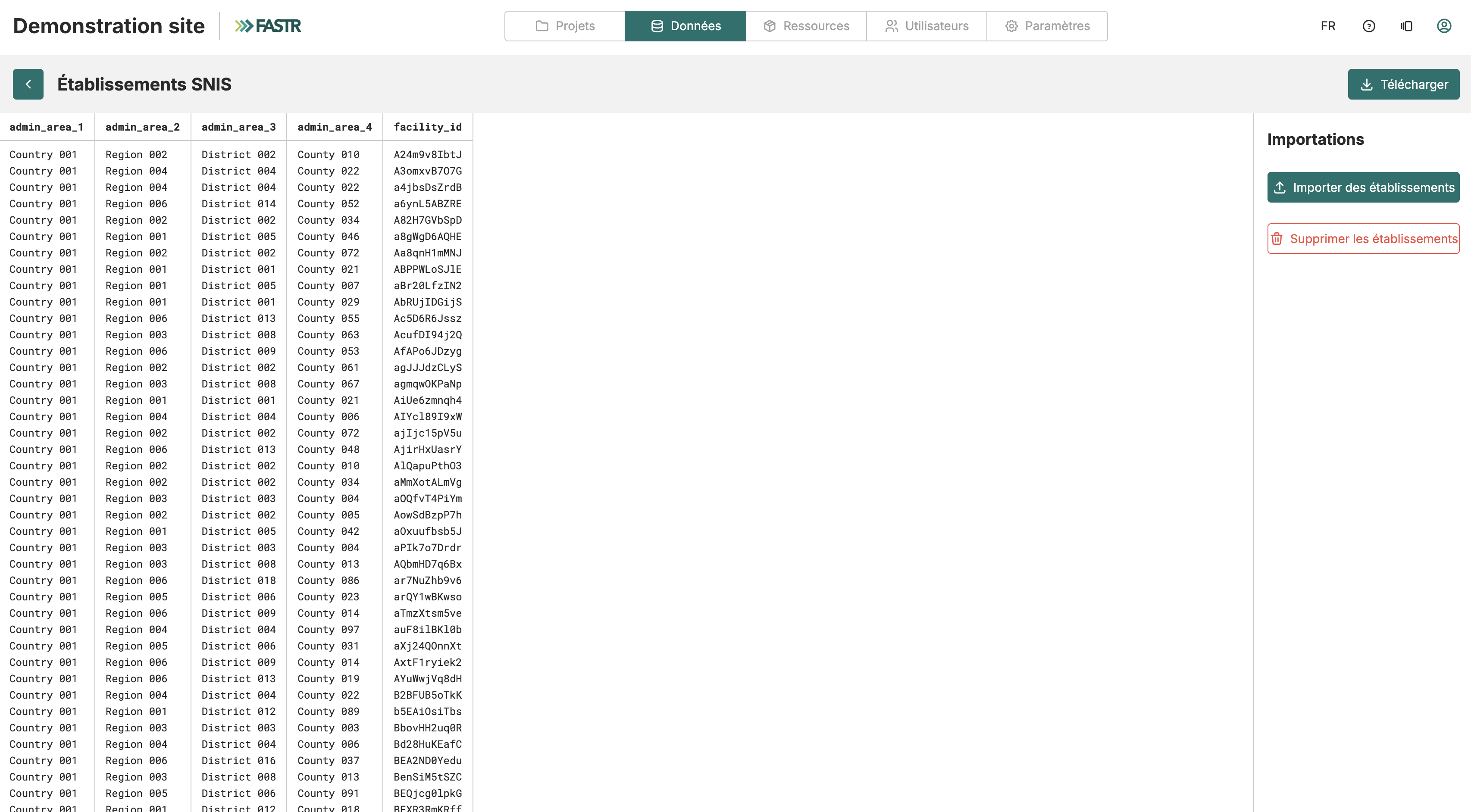
Section intitulée « Gérer les établissements existants »Une fois importés, les établissements apparaissent sous forme de tableau consultable affichant tous les enregistrements avec leurs rattachements aux zones administratives et leurs attributs. Pour les mettre à jour - ajouter des établissements, corriger des rattachements ou actualiser des attributs - lancez un nouvel import avec le mode d’intégration approprié.
Pour supprimer tous les établissements d’un registre, ouvrez la carte de ce registre et cliquez sur Supprimer les établissements. Cela supprime uniquement les établissements de ce registre ; les zones administratives encore référencées par l’autre registre sont conservées. Seuls les administrateurs globaux peuvent supprimer des établissements.
Pondérations d’échantillonnage des établissements HFA
Section intitulée « Pondérations d’échantillonnage des établissements HFA »Pour les analyses HFA nécessitant des estimations pondérées, vous pouvez téléverser des pondérations d’échantillonnage par établissement. Accédez à la section Données et cliquez sur la carte Pondérations d’échantillonnage pour ouvrir le gestionnaire de pondérations. Seuls les administrateurs globaux peuvent importer ou supprimer des pondérations ; tous les utilisateurs disposant d’un accès aux données peuvent consulter le tableau des pondérations et télécharger les pondérations actuelles au format CSV.
Préparez un fichier CSV avec une colonne d’identifiant d’établissement et une colonne de pondération. Chaque importation couvre un point temporel. Pour téléverser les pondérations, sélectionnez ou chargez votre CSV, puis associez la colonne d’identifiant d’établissement, la colonne de pondération et le point temporel cible. Une cellule de pondération vide signifie que l’établissement n’est pas dans l’échantillon de ce tour et sera ignorée. Une importation réussie indique combien de pondérations ont été importées, combien de cellules vides ont été ignorées et quel point temporel a été couvert. Un nouveau téléversement met à jour les pondérations existantes pour le même établissement et le même point temporel.
Le gestionnaire de pondérations affiche un résumé de couverture indiquant, pour chaque point temporel, combien d’établissements disposant de données ont une pondération correspondante. Un avertissement met en évidence les points temporels où certains établissements ont des données mais aucune pondération - ces établissements compteront avec une pondération de 1 lorsque l’analyse pondérée sera activée.
Si aucune pondération d’échantillonnage n’a encore été importée, le gestionnaire affiche un message indiquant qu’aucune pondération n’est disponible, plutôt qu’une erreur.
Pour supprimer toutes les pondérations d’échantillonnage, cliquez sur Supprimer toutes les pondérations. Cela n’affecte ni les enregistrements d’établissements ni les données HFA.
GeoJSON pour les cartes
Section intitulée « GeoJSON pour les cartes »Les visualisations cartographiques nécessitent des données de limites géographiques au format GeoJSON. FASTR maintient des cartes GeoJSON distinctes pour le registre SNIS et le registre Enquêtes FOSA. Chargez un fichier GeoJSON par niveau de zone administrative pour chaque registre — généralement pour la Zone administrative 2 (régions) et la Zone administrative 3 (districts). Ouvrez la carte Cartes GeoJSON du registre concerné depuis la page Données.
Chaque fichier GeoJSON doit contenir des polygones avec une propriété correspondant aux noms des zones administratives de vos données de structure. FASTR tente de faire correspondre les entités aux zones administratives lors du chargement et signale toute incohérence. Les zones non appariées apparaissent vides sur les cartes. Les entités sans géométrie sont automatiquement ignorées lors de l’analyse et du chargement.
Lorsque vous supprimez un niveau GeoJSON, le cache cartographique de ce niveau est automatiquement vidé, de sorte que les données de limites périmées n’apparaissent plus dans les visualisations cartographiques.
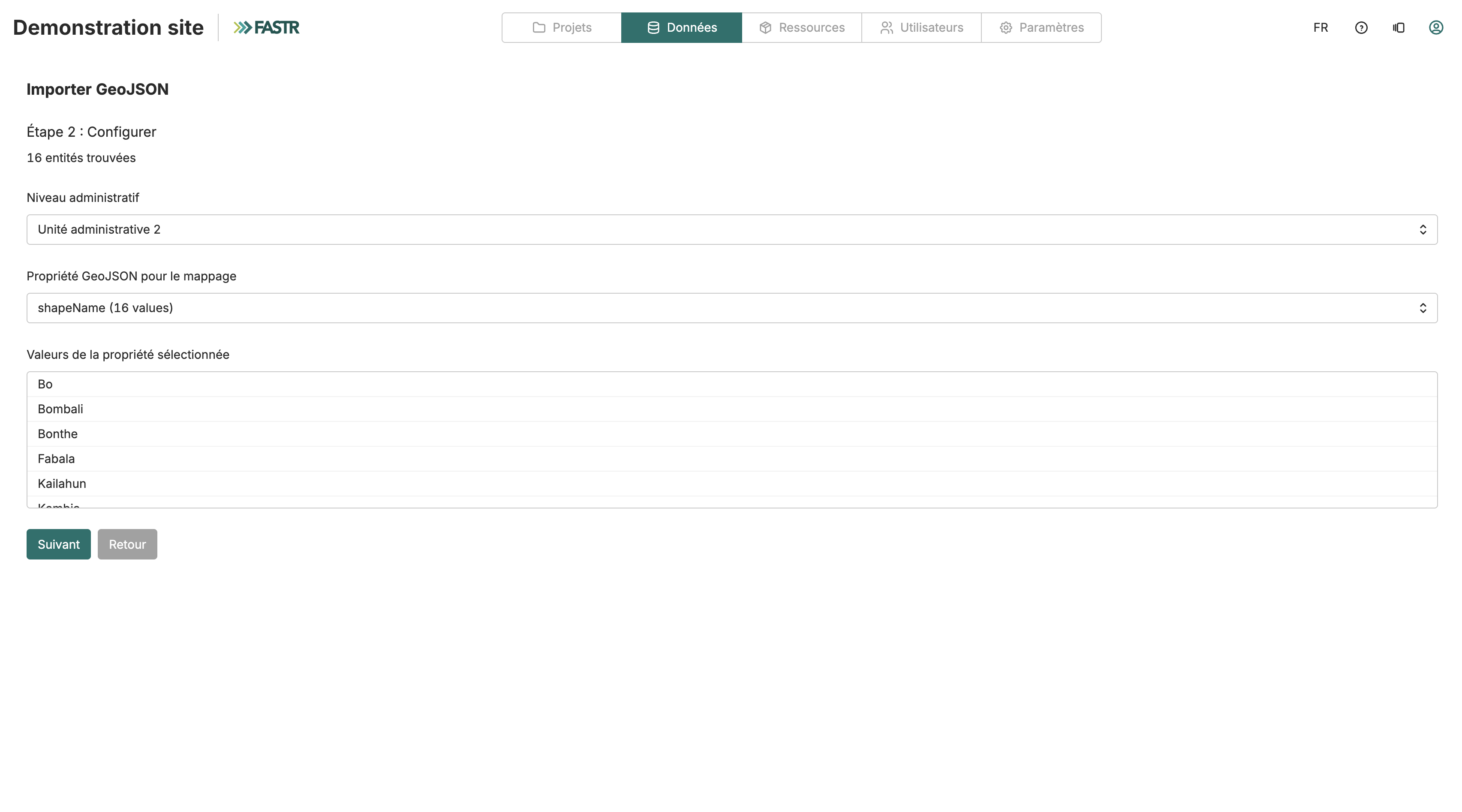
Si la nomenclature diffère entre votre GeoJSON et vos données de structure, l’éditeur GeoJSON vous permet de modifier les propriétés des entités pour résoudre les problèmes de correspondance. Vous pouvez également désassocier explicitement une entité en définissant son identifiant de zone sur vide — cela retire une entité précédemment associée des visualisations cartographiques sans avoir besoin de recharger le fichier.
Les entités non mappées dans l’assistant de chargement sont conservées dans le fichier et peuvent être mappées ultérieurement à l’aide de l’éditeur GeoJSON.
Charger une carte GeoJSON depuis DHIS2
Section intitulée « Charger une carte GeoJSON depuis DHIS2 »Si vos limites géographiques sont stockées dans DHIS2, l’assistant de chargement GeoJSON accepte également une connexion DHIS2. L’assistant vérifie si une connexion DHIS2 enregistrée existe pour l’instance et l’utilise par défaut. Si vous devez vous connecter à un serveur DHIS2 différent pour cette carte, vous pouvez saisir des identifiants alternatifs — ils ne sont utilisés que pour cette session et ne sont pas enregistrés comme connexion de l’instance. Après avoir sélectionné votre serveur DHIS2 et le niveau souhaité, FASTR récupère des métadonnées légères d’unités organisationnelles (noms et codes) pour vous permettre de construire la correspondance sans télécharger l’ensemble des polygones. La géométrie complète n’est téléchargée que lorsque vous confirmez et enregistrez, ce qui peut prendre plusieurs minutes pour les pays de grande taille.
Après l’enregistrement, FASTR indique combien de limites ont été stockées, combien ont été associées à une zone administrative et combien sont restées sans correspondance (affichées comme un comptage d’avertissement). Les limites sans correspondance peuvent être mappées ultérieurement via Modifier les associations.
Si la propriété de correspondance que vous avez sélectionnée n’est pas présente dans les entités GeoJSON de DHIS2, FASTR rejette l’enregistrement et affiche une erreur plutôt que de stocker une carte vide.