
Présentations
Les présentations vous permettent d’assembler des visualisations en présentations soignées destinées aux parties prenantes. Au lieu d’exporter des graphiques individuels et de les organiser manuellement dans PowerPoint, vous construisez la présentation directement dans FASTR - avec un style cohérent, des pages de couverture et des séparateurs de section. Une fois terminée, vous exportez l’ensemble sous forme de fichier PDF ou PowerPoint.
Créer une présentation
Section intitulée « Créer une présentation »Ouvrez votre projet et cliquez sur Présentations dans la barre latérale gauche. Cliquez sur Créer une présentation pour commencer. Vous lui donnerez un nom et pourrez éventuellement l’affecter à un dossier pour l’organiser.
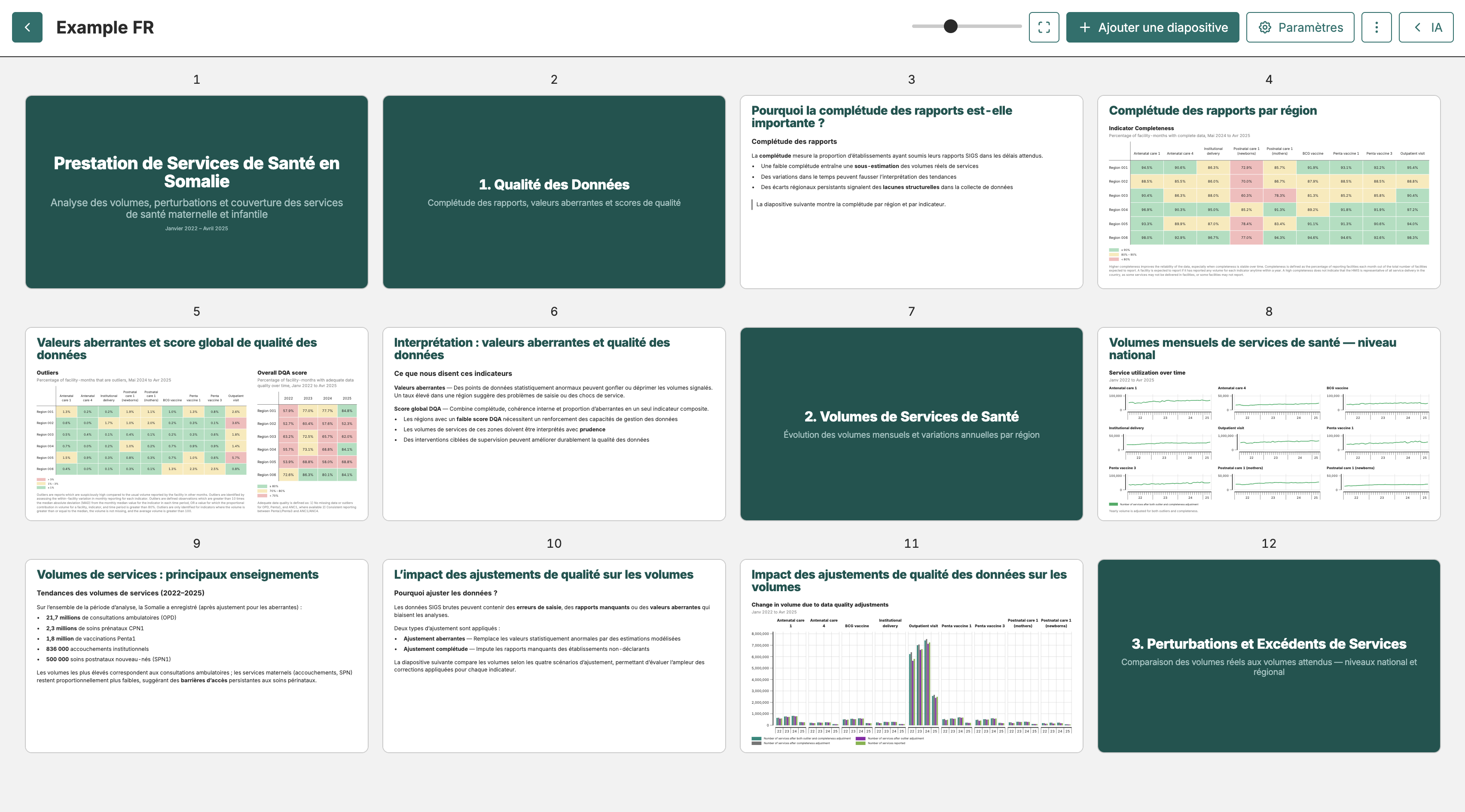
Une nouvelle présentation démarre vide. Le panneau de gauche affiche vos diapositives, et la zone principale montre un aperçu de la diapositive sélectionnée. Vous construirez la présentation en ajoutant différents types de diapositives.
Pour créer des présentations, le projet doit d’abord avoir un paquet de résultats rattaché.
Types de diapositives
Section intitulée « Types de diapositives »Les présentations contiennent trois types de diapositives. Les diapositives de couverture introduisent la présentation avec un titre, un sous-titre, le nom du présentateur (facultatif) et une date. Les diapositives de section divisent le contenu en groupes logiques avec un titre de section. Les deux utilisent un design affirmé, en pleine page. Les diapositives de contenu sont l’endroit où vivent vos données - elles contiennent des visualisations, du texte et des images.
Lorsque vous ajoutez une diapositive, vous en choisissez le type. Vous pouvez convertir un type en un autre par la suite à l’aide du menu déroulant de la barre d’outils de l’éditeur de diapositive.
Construire des diapositives de contenu
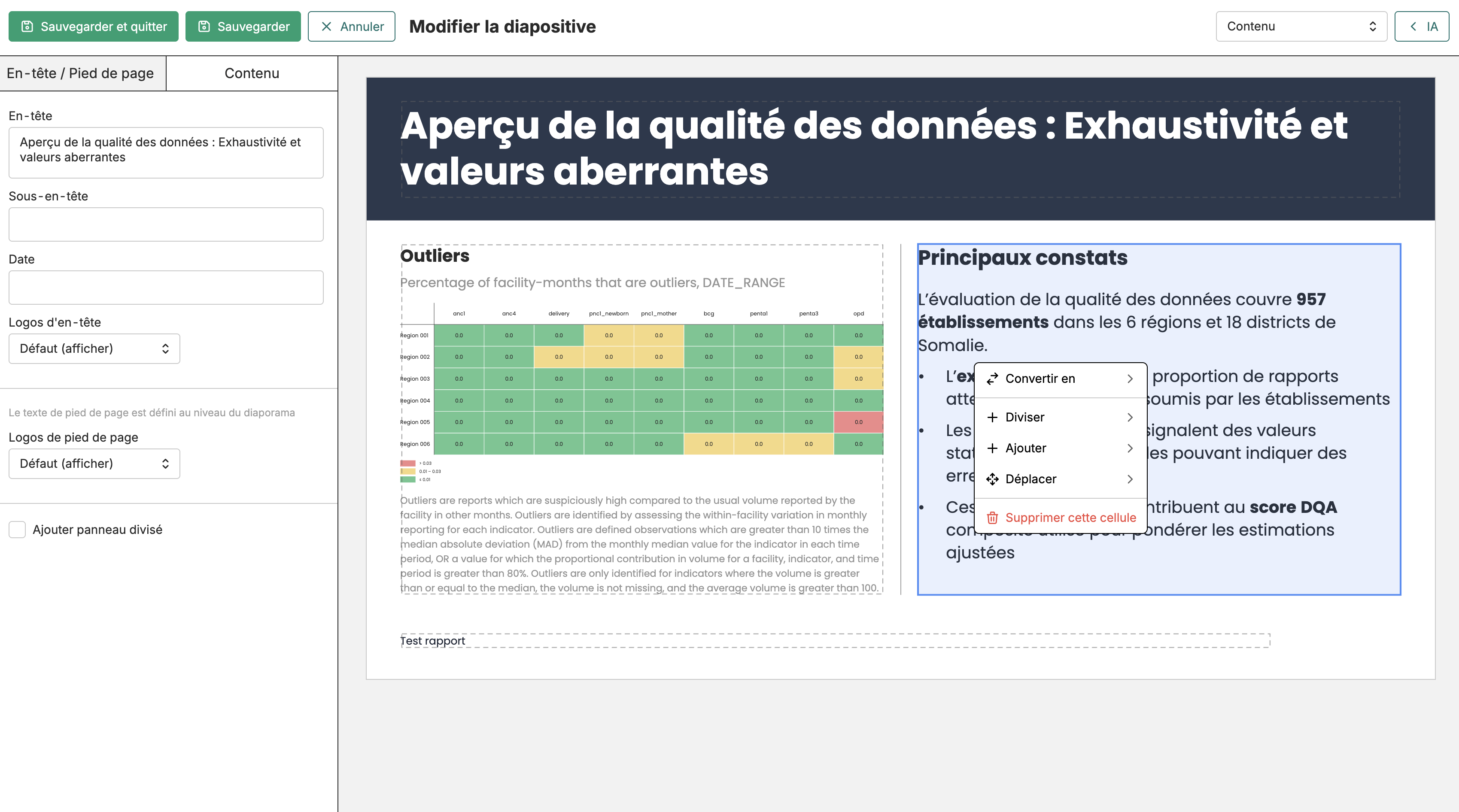
Section intitulée « Construire des diapositives de contenu »Les diapositives de contenu utilisent un système de mise en page flexible composé d’un ou plusieurs blocs de contenu. Un bloc peut contenir du texte (mis en forme avec Markdown), une visualisation de votre projet ou une image téléversée.
Pour ajouter une visualisation, cliquez sur un bloc de figure vide et choisissez Sélectionner une visualisation. Sélectionnez-en une dans la liste : elle apparaît dans le bloc, rendue avec ses paramètres actuels. Vous pouvez trier les visualisations dans le panneau de sélection par nom ou par récemment mis à jour en utilisant le contrôle de tri en haut du panneau. Si vous devez ajuster l’affichage - période différente ou désagrégation différente - vous pouvez modifier la visualisation intégrée directement depuis la diapositive.
Faites un clic droit sur un bloc pour accéder aux options de mise en page comme « Diviser gauche/droite » ou « Supprimer le bloc ». Vous pouvez faire glisser les séparateurs entre les blocs pour ajuster leurs tailles relatives.
Si une visualisation ou une image ne peut pas être rendue - par exemple en raison d’une erreur de données ou d’un fichier manquant - FASTR affiche une courte notice dans le bloc plutôt que de le laisser vide ou d’interrompre l’export.
Présenter des diapositives
Section intitulée « Présenter des diapositives »Cliquez sur Présenter dans la barre d’outils de la liste des diapositives pour ouvrir le présentateur en plein écran. Le présentateur affiche une diapositive à la fois et précharge les diapositives voisines afin que la navigation soit instantanée. Utilisez les touches fléchées ou les commandes à l’écran pour passer d’une diapositive à l’autre. Appuyez sur Échap ou cliquez sur le bouton de fermeture pour quitter. Cliquez sur l’icône d’agrandissement pour passer en mode plein écran réel ; appuyer sur Échap en plein écran quitte entièrement la présentation.
Lorsque des collaborateurs ajoutent, suppriment ou réorganisent des diapositives pendant que le présentateur est ouvert, le présentateur prend en compte ces modifications automatiquement. La liste des diapositives et le compteur de pages se mettent à jour pour refléter la présentation actuelle, et les rendus mis en cache sont actualisés dès qu’un collaborateur modifie une diapositive déjà chargée.
Style de la présentation
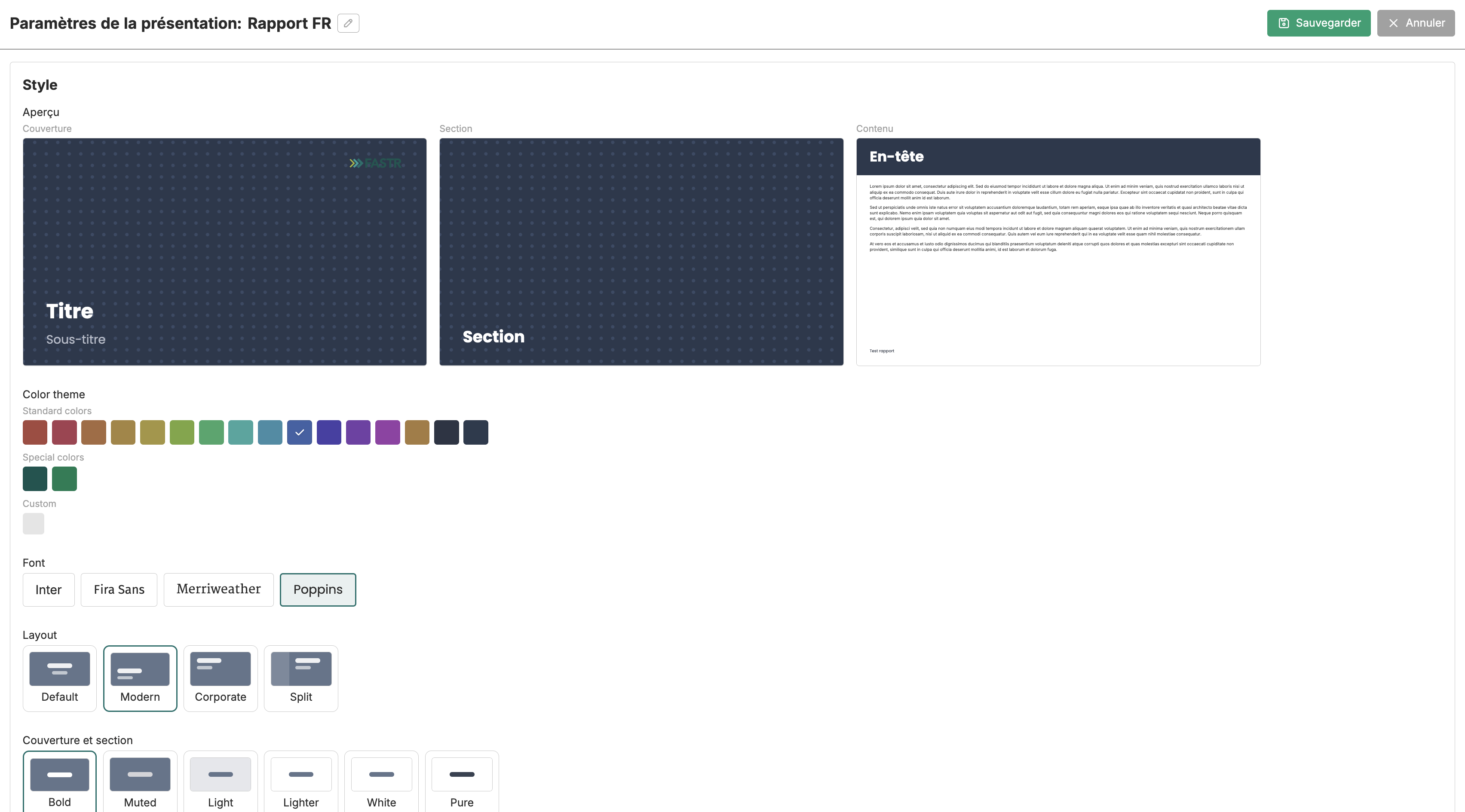
Section intitulée « Style de la présentation »Cliquez sur Paramètres dans la barre d’outils de la présentation pour configurer le style qui s’applique à toutes les diapositives. Les options incluent le thème de couleurs, la police de caractères, le modèle de mise en page et le traitement de la couverture. Vous pouvez également configurer quels logos apparaissent sur les diapositives de couverture, les en-têtes et les pieds de page.
Pour choisir un thème de couleurs, cliquez sur Plus de thèmes… à côté du libellé du thème de couleurs pour ouvrir la fenêtre de sélection de thème. La fenêtre affiche tous les thèmes de couleurs standard et spéciaux sous forme d’aperçus côte à côte rendus sur une diapositive de contenu type, afin que vous puissiez les comparer avant de choisir. Sélectionnez une carte de thème pour l’appliquer et fermer la fenêtre. Une carte Personnalisé vous permet de saisir un code couleur hexadécimal pour dériver un thème complet à partir de la couleur de marque de votre organisation.
Collaborer sur une présentation
Section intitulée « Collaborer sur une présentation »Lorsque plusieurs personnes ont la même présentation ouverte, le curseur de chacun apparaît sous la forme d’une flèche colorée avec son nom sur le canevas de la diapositive. Vous pouvez également voir qui modifie actuellement une diapositive spécifique - une petite icône de présence apparaît en bas des vignettes de diapositives dans la liste. Des icônes d’avatar dans la barre d’outils de la présentation indiquent qui d’autre a la présentation ouverte en même temps. Cela facilite la coordination sans écraser le travail d’un autre.
Lorsque vous ouvrez l’éditeur de diapositive, les champs de texte du titre, de l’en-tête et des autres champs racines de la diapositive sont liés de manière collaborative : les curseurs des collaborateurs distants apparaissent dans le même champ de texte que celui dans lequel vous tapez, afin que vous puissiez voir exactement où ils se trouvent. Les blocs de texte de corps sur les diapositives de contenu fonctionnent de la même manière.
L’assistant IA ne modifie pas une diapositive qu’un autre collaborateur a actuellement ouverte dans l’éditeur, afin d’éviter d’écraser des modifications en cours. Si vous demandez à l’IA de modifier une diapositive en cours d’édition par un collègue, elle vous en informera et attendra que vous réessayiez une fois la diapositive libre.
Annuler et rétablir dans l’éditeur de diapositive
Section intitulée « Annuler et rétablir dans l’éditeur de diapositive »Lorsque vous modifiez une diapositive, l’en-tête comporte des boutons Annuler et Rétablir. Ceux-ci inversent vos propres modifications de diapositive - ajout de blocs, changement de mise en page, déplacement de figures et texte saisi dans n’importe quel champ de texte de la diapositive - sans affecter les modifications effectuées par les collaborateurs. Les boutons n’apparaissent que lorsque vous avez la permission de configurer les présentations et que le projet n’est pas verrouillé. Vous pouvez également utiliser Ctrl+Z et Ctrl+Maj+Z (ou Cmd+Z et Cmd+Maj+Z sur Mac) comme raccourcis clavier ; ceux-ci fonctionnent aussi bien lorsque le focus est sur le canevas de la diapositive que lorsque vous tapez dans un champ de texte de la diapositive.
Historique des versions
Section intitulée « Historique des versions »Cliquez sur Historique des versions dans le menu de débordement de la présentation pour ouvrir le panneau d’historique des versions. Les versions sont enregistrées automatiquement à la fin de chaque session d’édition et regroupées par jour sur la gauche. Sélectionnez une version pour voir une grille de toutes les vignettes de diapositives telles qu’elles se présentaient à ce moment-là. Les diapositives nouvelles, modifiées et supprimées sont signalées par le nom du collaborateur qui a effectué la modification. Cliquez sur une vignette pour ouvrir une vue en grand format ; les diapositives modifiées affichent également une ventilation des champs de texte et des blocs ayant changé au cours de cette session.
La détection des changements est désormais plus précise. Encapsuler des blocs dans des colonnes, supprimer un conteneur ou redimensionner un conteneur de mise en page sont tous signalés comme des changements d’arrangement dans le diff de session, même si l’ordre des blocs de contenu individuels n’a pas changé.
Utilisez Restaurer pour réinitialiser la présentation à cette version (votre contenu actuel est d’abord enregistré comme nouvelle version), ou Restaurer comme copie pour créer une nouvelle présentation à partir de l’instantané.
Si la présentation contient des modifications en direct qui ne peuvent pas être enregistrées au moment où vous demandez une restauration, FASTR vous en informera et vous invitera à réessayer une fois l’enregistrement rétabli.
Exporter et partager
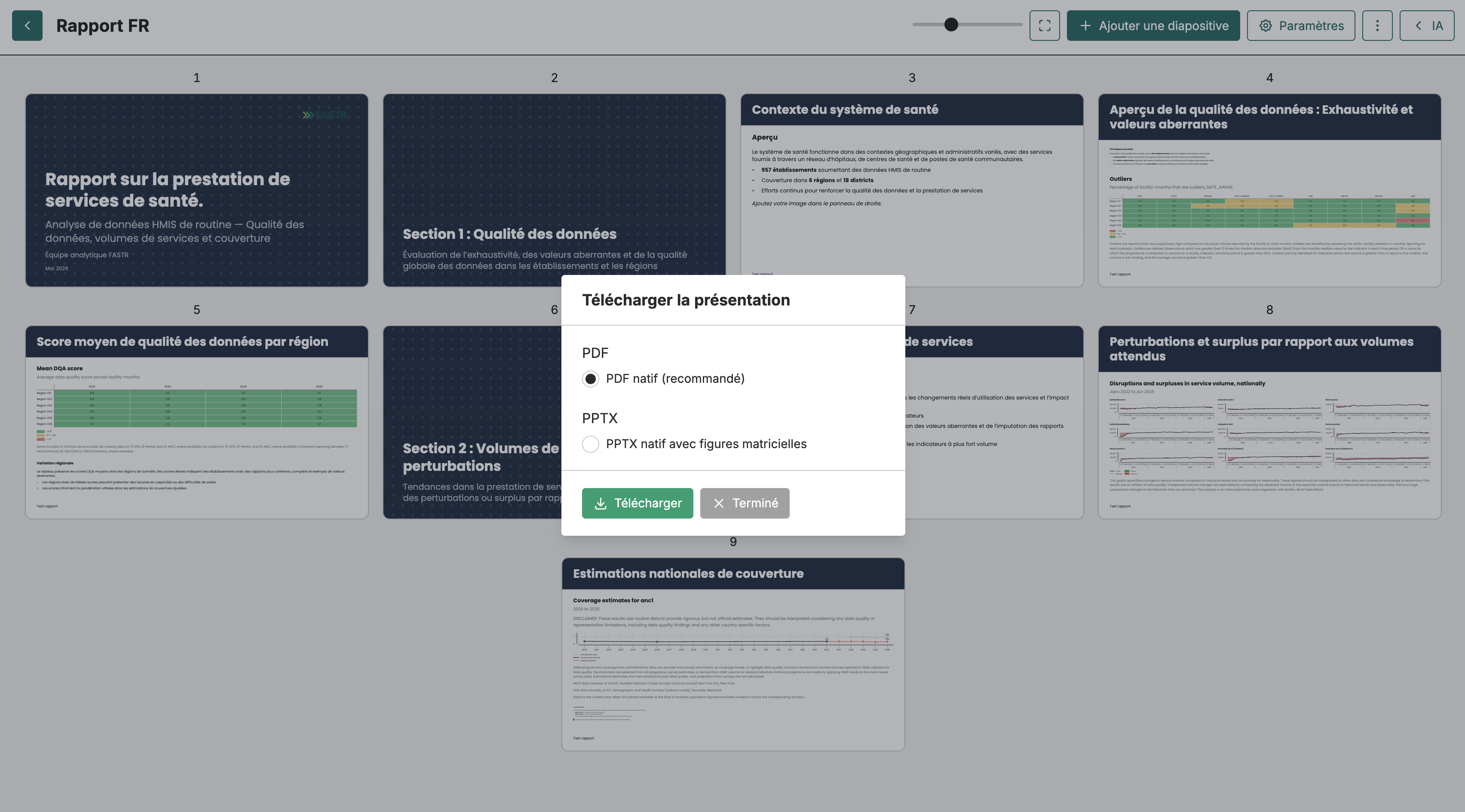
Section intitulée « Exporter et partager »Cliquez sur Télécharger pour exporter votre présentation. PDF natif produit un fichier vectoriel de haute qualité où le texte reste net à n’importe quel niveau de zoom. PPTX avec figures matricielles crée un fichier PowerPoint où les visualisations sont intégrées sous forme d’images - utile si les destinataires doivent apporter des modifications.
Vous pouvez aussi partager des présentations directement par e-mail. Cliquez sur Partager, sélectionnez les destinataires dans la liste des utilisateurs de votre instance ou ajoutez des adresses e-mail, et incluez éventuellement un message. FASTR valide les adresses e-mail avant de générer le PDF, de sorte que les adresses invalides sont signalées immédiatement plutôt qu’après un export long. FASTR génère un PDF et l’envoie en pièce jointe.
Organisation
Section intitulée « Organisation »Utilisez des dossiers pour garder vos présentations organisées à mesure que votre projet s’agrandit. Dans la vue en liste, cliquez sur Nouveau dossier pour en créer un, puis faites un clic droit sur les présentations pour les déplacer. Vous pouvez dupliquer des présentations lorsque vous créez des variantes pour différents publics. Le champ de recherche filtre les présentations par nom. Utilisez le contrôle de tri en haut de la liste pour classer les présentations par nom ou par récemment mis à jour.